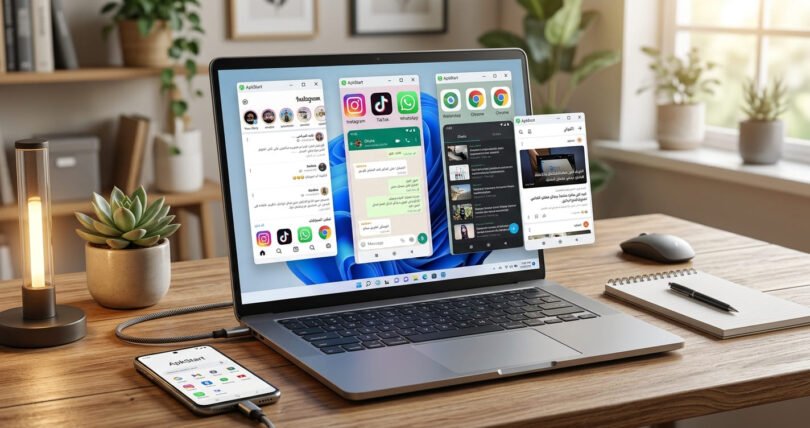
ApkStart: تشغيل تطبيقات أندرويد على ويندوز في نوافذ مستقلة دون محاكي تقليدي
إذا كنت تستخدم جهاز الكمبيوتر الخاص بك بإستمرار وتحتاج إلى تشغيل تطبيقات أندرويد على ويندوز، فقد لا ترغب في فتح محاكي كامل والتعامل مع واجهته في كل مرة تريد فيها استخدام تطبيق معين. هنا يأتي مشروع ApkStart بفكرة مختلفة؛ إذ يتيح لك تثبيت تطبيقات أندرويد وتشغيلها في نوافذ مستقلة تحمل أسماءها وأيقوناتها، وكأنها برامج مثبتة على جهازك.
يعتمد المشروع مفتوح المصدر على بيئة Android Emulator ومحرك QEMU، لكنه يضيف طبقة لإدارة التطبيقات والاختصارات والنوافذ، بهدف جعل تجربة الاستخدام أكثر سهولة وأقرب إلى تشغيل برامج ويندوز المعتادة. ويدعم المشروع أجهزة Windows 10 وWindows 11 بمعمارية 64 بت (x64).
في هذا المقال من تكفليكس نستعرض طريقة عمل ApkStart وأبرز مميزاته، ونشرح خطوة بخطوة كيفية تنزيله وتثبيته وإعداد بيئة أندرويد لأول مرة، ثم تثبيت تطبيقات APK وتشغيلها، مع توضيح متطلبات التشغيل واستهلاك الموارد ومشكلات التوافق المحتملة.
ما هو ApkStart وكيف يعمل؟
ApkStart هو مشروع مفتوح المصدر يهدف إلى تبسيط تشغيل تطبيقات أندرويد على نظام ويندوز. وعلى عكس المحاكيات التي تعرض للمستخدم واجهة هاتف أو جهاز لوحي افتراضي، يركز المشروع على تشغيل التطبيق المطلوب مباشرة داخل نافذة مستقلة، دون الحاجة إلى فتح واجهة المحاكي والبحث عن التطبيق في كل مرة.
من الناحية التقنية، لا يشغّل ApkStart ملفات APK بصورة أصلية داخل ويندوز، وإنما يستخدم بيئة أندرويد افتراضية تعتمد على Android Emulator ومحرك QEMU، مع الاستفادة من أداة ADB لإدارة تثبيت التطبيقات وتشغيلها. ويتولى البرنامج إدارة هذه المكونات في الخلفية، بحيث لا يحتاج المستخدم إلى التعامل معها يدوياً في الاستخدام المعتاد.
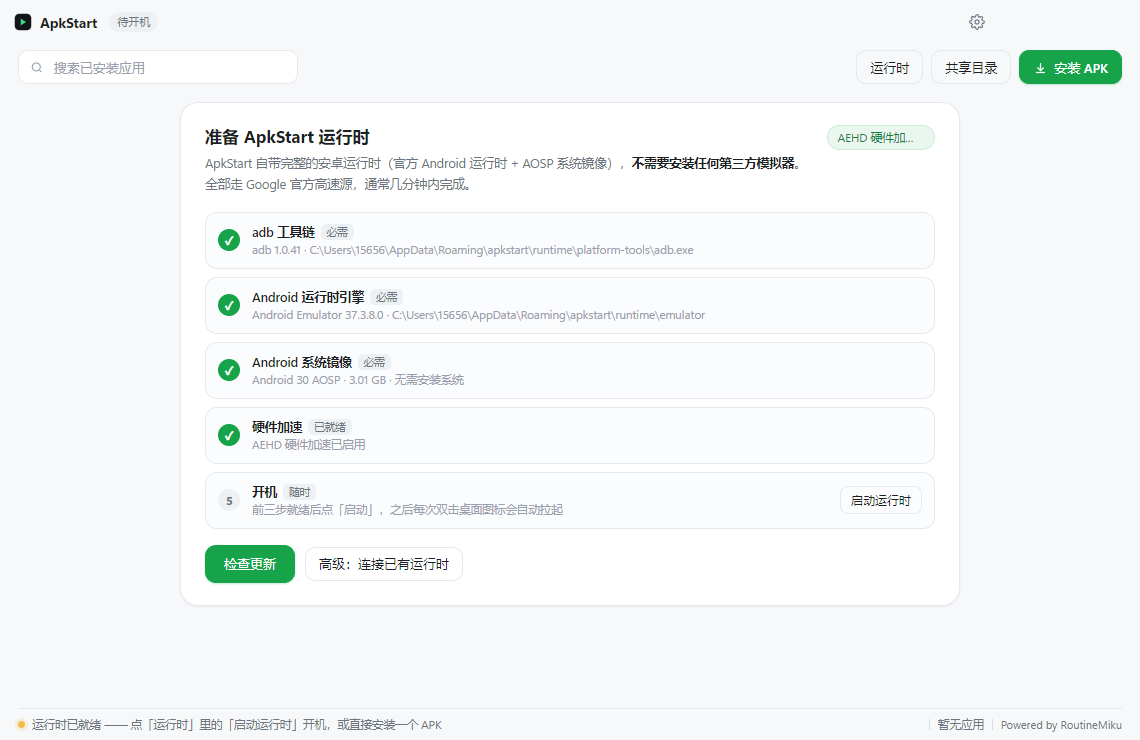
الفكرة الأساسية هي أن تتعامل مع تطبيقات أندرويد كما تتعامل مع برامج ويندوز؛ إذ ينشئ المشروع اختصاراً لكل تطبيق، ويستخدم أيقونته واسمه، ثم يتيح تشغيله من سطح المكتب أو قائمة Start دون الحاجة إلى الدخول إلى واجهة أندرويد في كل مرة.
كيف يشغّل ApkStart تطبيقات أندرويد على ويندوز؟
عند تثبيت ملف APK، يقرأ ApkStart بيانات التطبيق الأساسية، مثل اسم الحزمة وإصدار التطبيق وأيقونته وبيانات التشغيل. بعد ذلك يستخدم أداة ADB لتثبيت التطبيق داخل بيئة أندرويد الافتراضية، ثم ينشئ له اختصاراً يمكن الوصول إليه لاحقاً من سطح المكتب أو قائمة Start.
وعند الضغط على الاختصار، يرسل البرنامج أمر تشغيل التطبيق إلى بيئة أندرويد. وإذا لم تكن البيئة الافتراضية قيد التشغيل، يتولى ApkStart تشغيلها في الخلفية أولاً، ثم يبدأ التطبيق المطلوب دون الحاجة إلى فتح واجهة محاكي منفصلة.
ومن العناصر المهمة في تجربة الاستخدام اعتماد المشروع على وضع النوافذ الحرة Freeform في أندرويد، وهو وضع يسمح بعرض التطبيقات في نوافذ منفصلة، مع إمكانية تحريكها وتغيير أبعادها أو تشغيلها بملء الشاشة.
أهم مميزات ApkStart
لا تقتصر فكرة ApkStart على تشغيل ملفات APK، بل يقدم مجموعة من الوظائف التي تجعل التعامل مع تطبيقات أندرويد على الكمبيوتر أكثر سهولة، ومن أبرزها:
- تثبيت تطبيقات أندرويد بالنقر المزدوج على ملفات APK بعد تسجيل ارتباط هذه الملفات بالبرنامج في ويندوز.
- إنشاء اختصارات للتطبيقات على سطح المكتب وداخل قائمة Start.
- استخدام الأيقونة والاسم الأصليين لكل تطبيق بدلاً من الأيقونات العامة للمحاكيات.
- تشغيل كل تطبيق داخل نافذة مستقلة يمكن تحريكها وتغيير حجمها.
- إمكانية تكبير النوافذ وتصغيرها وتشغيلها بملء الشاشة.
- حفظ حجم النافذة لكل تطبيق، بحيث يمكن الاحتفاظ بإعدادات العرض عند تشغيله لاحقاً.
- إمكانية البحث عن التطبيقات من خلال Windows Search.
- تجميع نوافذ التطبيقات في شريط المهام باستخدام أسماء التطبيقات.
- مزامنة الملفات بين ويندوز وأندرويد من خلال مجلد مشترك.
- إدارة تشغيل بيئة أندرويد عند الحاجة وإعادة استخدامها أو إيقافها عند الخمول للمساعدة في تقليل استهلاك الموارد.
هذه الوظائف تجعل المشروع مناسباً لمن يريد استخدام تطبيقات أندرويد بشكل متكرر على الكمبيوتر، دون الحاجة إلى التعامل المستمر مع واجهة محاكي تقليدية.
كيفية تنزيل ApkStart وتثبيته على ويندوز
قبل تثبيت التطبيقات، تحتاج أولاً إلى تنزيل برنامج ApkStart نفسه. يوفر المطور نسختين أساسيتين من البرنامج: نسخة تثبيت كاملة تتضمن مكونات التشغيل، ونسخة محمولة أصغر حجماً تحتاج إلى تنزيل هذه المكونات عند الاستخدام الأول.
الخطوة الأولى: تنزيل البرنامج من المصدر الرسمي
توجه إلى صفحة الإصدارات الرسمية للمشروع على GitHub من خلال الرابط التالي، ثم ابحث عن أحدث إصدار متاح. ستجد ضمن ملفات التنزيل حزمتي Setup وPortable، ويمكنك اختيار إحداهما وفقاً لاحتياجاتك ومساحة التخزين المتاحة على جهازك.
الخطوة الثانية: اختيار النسخة المناسبة
ستجد نسختين مختلفتين من البرنامج، والفرق بينهما لا يتعلق بطريقة تشغيل التطبيقات، وإنما بطريقة توفير مكونات بيئة أندرويد المطلوبة:
- نسخة Setup: ملف تثبيت كامل بحجم يقارب 1.3 جيجابايت، ويضم مكونات التشغيل الأساسية، مثل ADB ومحاكي أندرويد وصورة النظام. بعد التثبيت، يفك البرنامج ملفات البيئة إلى مجلد المستخدم عند أول تشغيل، ولا يحتاج إلى تنزيل هذه المكونات مرة أخرى من الإنترنت.
- نسخة Portable: نسخة محمولة تأتي في ملف ZIP أصغر حجماً، يقارب 95 إلى 100 ميجابايت. تحتاج إلى فك ضغط الملف ثم تشغيل البرنامج، لكنه سينزّل مكونات بيئة أندرويد في الخلفية عند الاستخدام الأول.
أي النسختين تختار؟ إذا كان اتصال الإنترنت لديك محدوداً أو تفضل تجهيز البرنامج بمكوناته الأساسية مسبقاً، فنسخة Setup هي الخيار الأنسب. أما إذا كنت تريد ملفاً صغيراً وسهل النقل بين الأجهزة، فيمكنك اختيار Portable، مع توفير اتصال بالإنترنت عند إعداد بيئة أندرويد لأول مرة.
الخطوة الثالثة: تثبيت البرنامج أو تشغيل النسخة المحمولة
إذا اخترت نسخة Setup، افتح ملف التثبيت الذي قمت بتنزيله، واتبع خطوات التثبيت المعتادة حتى يكتمل الإعداد. يوضح المشروع أن التثبيت يتم داخل حساب المستخدم الحالي، ولا يتطلب عادةً تشغيل المثبت بصلاحيات المدير.
أما إذا اخترت نسخة Portable، فافتح ملف ZIP باستخدام أداة فك الضغط المتاحة على ويندوز، واستخرج محتوياته إلى مجلد مناسب على جهازك. بعد ذلك افتح المجلد وشغّل ملف ApkStart.exe.
الخطوة الرابعة: إعداد بيئة أندرويد لأول مرة
بعد تشغيل البرنامج، قد تحتاج إلى إعداد بيئة أندرويد الافتراضية قبل تثبيت أول تطبيق. هذه البيئة هي النظام الذي ستعمل بداخله تطبيقات الهاتف، وتشمل ملفات أندرويد ومحرك التشغيل والأدوات التي تتولى تثبيت التطبيقات وإدارتها.
وفقاً لتوثيق المشروع، يتضمن البرنامج صفحة مخصصة لإدارة مكونات التشغيل باسم Runtime. عند استخدام النسخة المحمولة لأول مرة، توجه إلى هذه الصفحة واتبع خيار النشر أو الإعداد المتاح لإكمال تنزيل المكونات المطلوبة.
تتولى العملية تنزيل الأدوات الأساسية، بما في ذلك ADB ومحاكي أندرويد وصورة نظام Android 14 المزودة بخدمات Google Play، ثم تجهيز البيئة لتصبح جاهزة لتشغيل التطبيقات. وقد تستغرق هذه العملية بعض الوقت بحسب سرعة اتصال الإنترنت وأداء جهازك.
أما في نسخة Setup، فتكون المكونات الأساسية موجودة داخل حزمة التثبيت، ويقوم البرنامج بفك صورة النظام وتجهيزها في مجلد بيانات المستخدم عند التشغيل الأول. ويذكر المطور أن عملية فك الصورة تستغرق نحو 20 ثانية تقريباً على الأجهزة المناسبة، وقد تختلف المدة الفعلية من جهاز إلى آخر.
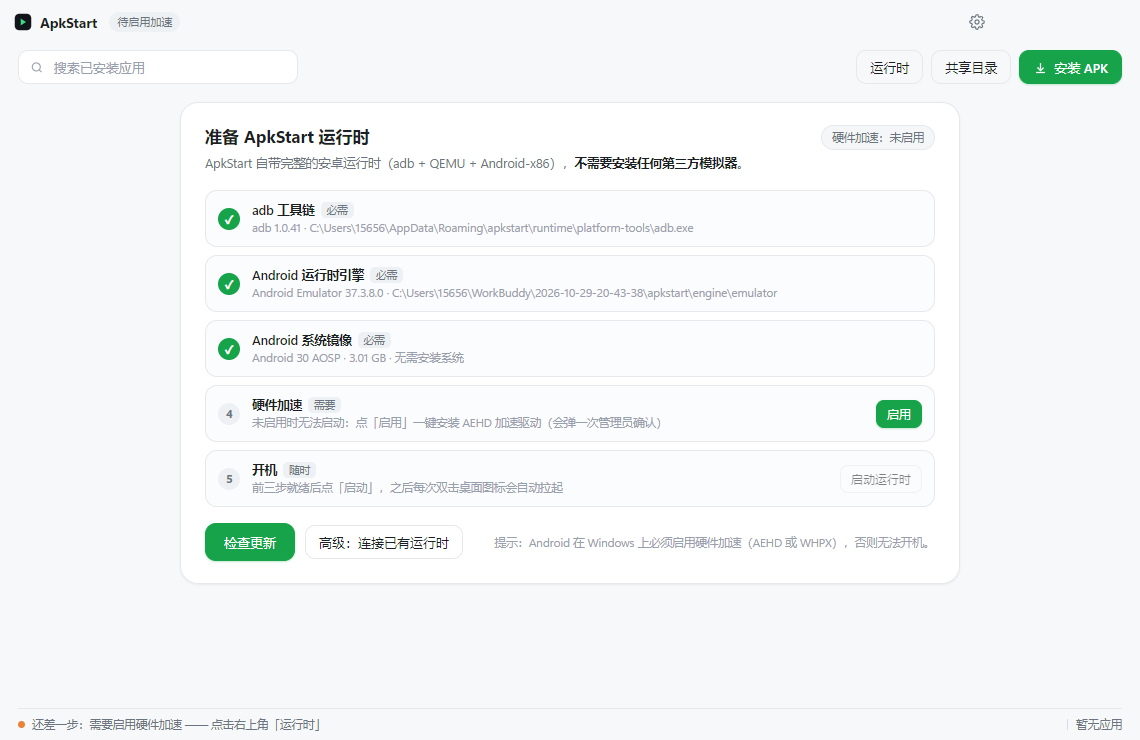
تنبيه مهم: لا تغلق البرنامج أو توقف عملية إعداد البيئة أثناء تنزيل الملفات أو تجهيزها. وفي حالة استخدام النسخة المحمولة، تأكد من استقرار اتصال الإنترنت وتوفر مساحة تخزين كافية حتى تكتمل العملية.
الخطوة الخامسة: التأكد من جاهزية البرنامج
بعد اكتمال إعداد بيئة التشغيل، يصبح ApkStart جاهزاً لتثبيت التطبيقات. يتولى البرنامج تشغيل البيئة الافتراضية وإدارتها في الخلفية، لذلك لن تحتاج عادةً إلى فتح محاكي أندرويد أو تشغيل أدوات ADB بنفسك.
إذا واجهت مشكلة في بدء البيئة، فتحقق من ظهور رسالة خطأ داخل البرنامج، وتأكد من توفر مساحة تخزين كافية وعدم وجود مشكلة في إعدادات المحاكاة الافتراضية على جهازك.
كيفية تثبيت تطبيقات أندرويد وتشغيل ملفات APK
بعد تثبيت ApkStart وإعداد بيئة أندرويد، يمكنك الانتقال إلى الخطوة الأهم، وهي إضافة التطبيقات التي تريد استخدامها. وتكمن سهولة المشروع في أنه لا يطلب منك فتح واجهة أندرويد والبحث عن ملف التثبيت داخلها؛ بل يعتمد على ملفات APK الموجودة على جهاز الكمبيوتر.
الخطوة الأولى: تجهيز ملف APK
احصل على ملف APK الخاص بالتطبيق الذي تريد تثبيته، واحفظه في مجلد معروف على جهازك، مثل مجلد التنزيلات. ويفضل التأكد من أن الملف مكتمل ومن مصدر موثوق، لأن ملفات APK غير الموثوقة قد تحتوي على برمجيات ضارة أو تعديلات غير آمنة.
الخطوة الثانية: فتح ملف APK باستخدام ApkStart
تعتمد طريقة التثبيت الأساسية في المشروع على النقر المزدوج على ملف APK من مستكشف ملفات ويندوز. بعد تسجيل ارتباط امتداد APK بالبرنامج، يكفي الضغط مرتين على الملف ليبدأ ApkStart في قراءة بيانات التطبيق وتجهيزه للتثبيت داخل بيئة أندرويد.
إذا لم يفتح الملف باستخدام ApkStart عند النقر المزدوج، فهذا يعني أن ويندوز قد لا يكون قد ربط امتداد APK بالبرنامج بعد. في هذه الحالة، تحقق من إعدادات فتح الملفات في ويندوز واختر ملف ApkStart التنفيذي كتطبيق لفتح هذا النوع من الملفات، إذا كان الخيار متاحاً في نسختك.
الخطوة الثالثة: انتظار اكتمال تثبيت التطبيق
بعد فتح الملف، يتولى البرنامج قراءة بياناته وإرسال التطبيق إلى بيئة أندرويد لتثبيته. لا تحتاج إلى كتابة أوامر ADB أو تنفيذ خطوات تثبيت يدوية داخل المحاكي؛ فهذه العمليات تتم في الخلفية.
بعد اكتمال التثبيت، ينشئ ApkStart اختصاراً للتطبيق على سطح المكتب، كما يضيف اختصاراً داخل قائمة Start. ويمكنك لاحقاً البحث عن التطبيق باسمه من خلال بحث ويندوز، تماماً كما تفعل مع البرامج العادية.
الخطوة الرابعة: تشغيل التطبيق في نافذة مستقلة
افتح اختصار التطبيق الذي ظهر على سطح المكتب، وسيبدأ ApkStart بتشغيل بيئة أندرويد عند الحاجة ثم فتح التطبيق المطلوب. ستظهر نافذة التطبيق بصورة مستقلة، مع استخدام اسمه وأيقونته بدلاً من عرض واجهة هاتف افتراضي كاملة.
يمكنك تحريك النافذة وتغيير حجمها، كما يمكنك استخدام وضع ملء الشاشة عند الحاجة. ويدعم المشروع الاختصار F11 للتبديل بين وضع النافذة ووضع ملء الشاشة، مع الاحتفاظ بحجم النافذة لكل تطبيق بصورة مستقلة.
معلومة مفيدة: لا تحتاج إلى إعادة تثبيت التطبيق في كل مرة تريد تشغيله فيها. بعد تثبيته بنجاح، يمكنك فتح اختصاره من سطح المكتب أو قائمة Start، وسيحاول البرنامج تشغيله مباشرة.
ما أنواع ملفات التطبيقات التي يدعمها ApkStart؟
لا يقتصر الدعم على ملفات APK التقليدية، إذ يستطيع المشروع التعامل أيضاً مع بعض حزم التطبيقات المقسمة مثل .apks و.xapk، وذلك من خلال تفكيك الحزمة واستخدام آلية التثبيت المتعدد عند الحاجة.
تُستخدم هذه الصيغ غالباً عندما يكون التطبيق موزعاً في عدة ملفات بدلاً من ملف APK واحد، مثل التطبيقات التي تتضمن ملفات إضافية أو نسخاً مختلفة من الموارد. ومع ذلك، فإن نجاح التثبيت وتشغيل التطبيق يظل مرتبطاً بمحتويات الحزمة ومدى توافقها مع بيئة المحاكاة.
مشاركة الملفات بين ويندوز وأندرويد
يوفر ApkStart مجلداً مشتركاً يتيح تبادل الملفات بين نظام ويندوز وبيئة أندرويد الافتراضية، وهي ميزة مفيدة عند استخدام التطبيقات التي تحتاج إلى الوصول إلى الصور أو المستندات أو الملفات الموجودة على الكمبيوتر.
يوجد المجلد المشترك في ويندوز داخل المسار التالي:
%USERPROFILE%\ApkStartShared
أما داخل بيئة أندرويد فيظهر في المسار التالي:
/sdcard/ApkStartShared
وبهذه الطريقة يمكن نقل الملفات بين النظامين دون الحاجة إلى الاعتماد على أدوات نقل خارجية. ويعتمد المشروع في هذه الوظيفة على مزامنة الملفات بين المجلدين، وليس على تركيب مجلد ويندوز مباشرة داخل أندرويد، وهو ما يسمح بتبادل البيانات دون الحاجة إلى صلاحيات Root.
أفضل بديل مجاني لفوتوشوب مع 12 أداة بديلة لبرامج أدوبي من ArtCraft
مكونات بيئة التشغيل التي يعتمد عليها ApkStart
يتولى ApkStart إدارة مكونات بيئة التشغيل اللازمة لتشغيل تطبيقات أندرويد. وتشمل هذه المكونات أداة ADB، وهي أداة تسمح للبرنامج بالتواصل مع نظام أندرويد وتثبيت التطبيقات وتشغيلها، إلى جانب Android Emulator ومحرك QEMU المسؤول عن تشغيل البيئة الافتراضية.
ويستخدم المشروع صورة نظام Android 14 بنسخة Google Play ومعمارية x86_64، كما يدعم خيارات للتسريع العتادي على ويندوز، من بينها WHPX وAEHD. وتساعد هذه التقنيات على تحسين أداء البيئة الافتراضية عند توفر متطلباتها على الجهاز.
أما النسخة المحمولة فتقوم بتنزيل مكونات التشغيل المطلوبة عند الاستخدام الأول، بينما تتضمن نسخة Setup هذه المكونات ضمن حزمة التثبيت. وفي الحالتين يتولى ApkStart إدارة الملفات وتجهيزها دون مطالبة المستخدم بتنزيل كل مكون وإعداده بصورة منفصلة.
ويتيح المشروع أيضاً للمستخدمين المتقدمين خيار الاتصال ببيئة تشغيل أندرويد موجودة بالفعل على الجهاز، مثل بعض المحاكيات الأخرى، لكنه خيار إضافي وليس شرطاً لتشغيل ApkStart.
تطبيق مجاني للمراسلة والمكالمات دون إنترنت أو أبراج اتصال
تشغيل التطبيقات المتوافقة مع معمارية ARM
بعض تطبيقات أندرويد تحتوي على مكتبات برمجية مخصصة لمعمارية ARM، وهي المعمارية المستخدمة في معظم الهواتف الذكية. وقد تواجه هذه التطبيقات مشكلات عند تشغيلها داخل بيئة تعتمد على معمارية x86_64 المستخدمة في كثير من أجهزة الكمبيوتر.
يوفر ApkStart وضع توافق يساعد على تشغيل بعض التطبيقات التي تعتمد على مكتبات ARM فقط، وذلك من خلال طبقة ترجمة تعمل مع صورة Android 14. ويمكن تفعيل هذا الخيار من إعدادات المشروع تحت اسم ARM Compatibility Mode أو وضع توافق ARM.

يعرض توثيق المشروع مثالاً لتشغيل تطبيق صيني يعتمد على مكتبات ARM، وهو ما يوضح فائدة وضع التوافق في توسيع نطاق التطبيقات التي يمكن تجربتها داخل البيئة الافتراضية.
لكن هذه الميزة لا تعني ضمان تشغيل جميع التطبيقات؛ فبعض البرامج والألعاب قد تعتمد على خصائص عتادية أو آليات تحقق متقدمة، وقد تكتشف أنها تعمل داخل محاكي وترفض التشغيل حتى مع تفعيل وضع التوافق.
متطلبات تشغيل ApkStart على الكمبيوتر
يستهدف المشروع أجهزة الكمبيوتر التي تعمل بنظام Windows 10 أو Windows 11 بمعمارية 64 بت (x64). وقبل التثبيت، من المهم التأكد من توفر مساحة تخزين مناسبة، لأن بيئة أندرويد ومكوناتها تحتاج إلى مساحة أكبر من حجم البرنامج الأساسي وحده.
وتختلف المساحة المطلوبة بحسب النسخة التي تختارها؛ فحزمة Setup يبلغ حجمها نحو 1.3 جيجابايت، بينما تأتي النسخة المحمولة بحجم يقارب 95 إلى 100 ميجابايت قبل فك الضغط. وبعد ذلك تحتاج النسخة المحمولة إلى تنزيل مكونات التشغيل عند أول استخدام.
ويذكر توثيق المشروع أن صورة Android 14 الأصلية تحتاج إلى مساحة تبلغ نحو 3.1 جيجابايت، بينما يصل حجمها بعد الضغط إلى قرابة 1.1 جيجابايت. لذلك يُنصح بالتأكد من توفر مساحة تخزين كافية قبل بدء الإعداد.
ومن الأفضل أيضاً استخدام جهاز يدعم تقنيات المحاكاة الافتراضية، لأن توفر التسريع العتادي يساعد على تحسين أداء تشغيل التطبيقات. وفي حال عدم توفره، يستطيع المشروع محاولة استخدام المحاكاة البرمجية، لكن الأداء قد يكون أبطأ.
ملاحظة: لا تخلط بين حجم ملف Setup وحجم البيئة الافتراضية بعد تجهيزها. فحزمة التثبيت مضغوطة، ويحتاج البرنامج إلى فك بعض مكوناتها داخل مجلد بيانات المستخدم عند التشغيل الأول.
استهلاك الذاكرة وأداء البرنامج
رغم أن ApkStart يركز على تبسيط تشغيل التطبيقات، فإن الأداء الفعلي يظل مرتبطاً بموارد الكمبيوتر، لأن التطبيقات تعمل داخل بيئة أندرويد افتراضية وليست برامج ويندوز أصلية.
يوفر المشروع خيار التشغيل المسبق للبيئة في الخلفية، بهدف تقليل الوقت اللازم لفتح التطبيقات. لكن هذا الخيار يأتي مع تكلفة على مستوى الذاكرة؛ إذ يذكر توثيق المشروع أن البيئة قد تستهلك قرابة 1 جيجابايت من ذاكرة RAM أثناء الخمول.
وإذا كان جهازك محدود الذاكرة، يمكنك إيقاف التشغيل المسبق من إعدادات البرنامج، بحيث لا تعمل البيئة الافتراضية باستمرار في الخلفية دون حاجة.
أما سرعة تشغيل التطبيقات فتختلف وفقاً للمعالج وذاكرة الجهاز وسرعة وحدة التخزين ومدى توفر التسريع العتادي. وفي حالة عدم توفر التسريع المناسب، يستطيع المشروع تجربة المحاكاة البرمجية، لكنها قد تكون أبطأ مقارنة باستخدام WHPX أو AEHD.
نصيحة: إذا كنت تستخدم جهازاً محدود الإمكانيات، فمن الأفضل تجربة البرنامج مع إيقاف التشغيل المسبق للبيئة، ومراقبة استهلاك الذاكرة أثناء تشغيل التطبيقات التي تحتاج إليها.
هل يمكن تشغيل جميع تطبيقات أندرويد باستخدام ApkStart؟
لا يضمن ApkStart تشغيل جميع تطبيقات أندرويد، فهناك اختلافات بين التطبيقات من حيث طريقة البرمجة والاعتماد على مكونات الجهاز. بعض التطبيقات تعمل بصورة طبيعية داخل المحاكيات، بينما قد تواجه تطبيقات أخرى مشكلات في التثبيت أو تسجيل الدخول أو تشغيل بعض الوظائف.
ومن أبرز أنواع التطبيقات التي قد تواجه صعوبات:
- التطبيقات التي تعتمد على مستشعرات الهاتف أو مكونات عتادية غير متوفرة في البيئة الافتراضية.
- التطبيقات التي تحتاج إلى شريحة اتصال أو وظائف مرتبطة بالاتصالات الهاتفية.
- التطبيقات التي تتحقق من وجود جهاز أندرويد حقيقي وترفض العمل داخل المحاكيات.
- بعض الألعاب التي تعتمد على خصائص رسومية أو مكونات تشغيل خاصة.
- التطبيقات التي تستخدم أنظمة تحقق متقدمة أو آليات حماية ضد بيئات المحاكاة.
ويساعد وضع التوافق على تشغيل بعض التطبيقات التي تعتمد على مكتبات ARM فقط، لكنه لا يلغي جميع مشكلات التوافق. لذلك من الأفضل اختبار التطبيق المطلوب قبل الاعتماد على ApkStart في استخدام يومي أو في مهام أساسية.
ما الفرق بين ApkStart ومحاكيات أندرويد التقليدية؟
الاختلاف الأساسي بين ApkStart والمحاكيات التقليدية يتعلق بطريقة تقديم تجربة الاستخدام، وليس بطريقة تشغيل التطبيقات من الناحية التقنية. ففي المحاكيات المعتادة تظهر أمام المستخدم واجهة جهاز أندرويد كامل، ويحتاج إلى فتح التطبيق من داخلها في كل مرة.
أما ApkStart فيركز على تشغيل التطبيق المطلوب مباشرة داخل نافذة مستقلة، مع إنشاء اختصار يحمل اسمه وأيقونته، وإمكانية الاحتفاظ بحجم النافذة وإعداداتها. وهذا يجعله أقرب إلى أسلوب التعامل مع برامج ويندوز المعتادة.
ومن المهم فهم أن ApkStart لا يقدم محركاً افتراضياً جديداً، بل يعتمد على Android Emulator وQEMU وADB، ويضيف طبقة لإدارة التثبيت والاختصارات والنوافذ ومزامنة الملفات.
وبالتالي فإن فائدته الأساسية تتمثل في تبسيط الوصول إلى تطبيقات أندرويد، وليس تقديم بديل كامل لمحاكيات الألعاب أو تشغيل التطبيقات بصورة أصلية دون محاكاة.
الترخيص وطبيعة مشروع ApkStart مفتوح المصدر
ينشر المطور RoutineMiku مشروع ApkStart على GitHub بموجب ترخيص MIT، وهو ترخيص مفتوح المصدر يسمح باستخدام الكود وتعديله وتوزيعه وفق شروط الترخيص.
ويوضح المشروع أن حزمة ApkStart لا تعيد توزيع نظام أندرويد أو ملفات QEMU أو مكونات Google داخل المستودع نفسه، وإنما تتولى إدارة تنزيل مكونات التشغيل وتجهيزها وفق آلية المشروع. وتظل هذه المكونات خاضعة للتراخيص والشروط الخاصة بكل منها.
ويمكن للمستخدمين والمطورين الاطلاع على الكود المصدري ومراجعة التحديثات والمساهمة في تطوير المشروع من خلال مستودعه الرسمي.
هل يستحق ApkStart التجربة؟
يمثل ApkStart خياراً عملياً لمن يريد تشغيل تطبيقات أندرويد على ويندوز بطريقة أكثر بساطة من التعامل مع محاكي تقليدي. وتظهر أهميته في إمكانية تثبيت التطبيقات بالنقر المزدوج، وإنشاء اختصارات مستقلة لها، وتشغيلها في نوافذ منفصلة، إلى جانب توفير مجلد مشترك لنقل الملفات بين النظامين.
ومن الجوانب الإيجابية أيضاً أن المشروع يوفر نسختين للتنزيل، ويهتم بإدارة بيئة أندرويد في الخلفية، كما يقدم وضع توافق يساعد على تشغيل بعض التطبيقات التي تعتمد على مكتبات ARM.
في المقابل، يجب الانتباه إلى أن المشروع يعتمد على بيئة افتراضية تحتاج إلى مساحة تخزين وذاكرة، وأن توافق التطبيقات يختلف من برنامج إلى آخر. لذلك قد يكون مناسباً للاستخدام المكتبي وتشغيل بعض التطبيقات، لكنه ليس بالضرورة الخيار الأفضل للألعاب أو التطبيقات التي تتطلب مكونات هاتف حقيقية.
إذا كنت تبحث عن طريقة أبسط لاستخدام تطبيقات أندرويد على الكمبيوتر، فقد يكون ApkStart مشروعاً يستحق التجربة، خاصة إذا كانت احتياجاتك تتركز في تشغيل تطبيقات محددة بدلاً من استخدام محاكي كامل.
هل جربت تشغيل تطبيقات أندرويد على ويندوز من قبل؟ شاركنا تجربتك في التعليقات، وأخبرنا عن التطبيقات التي ترغب في تشغيلها باستخدام ApkStart، فقد تساعد تجربتك مستخدمين آخرين في اختيار الأداة المناسبة.