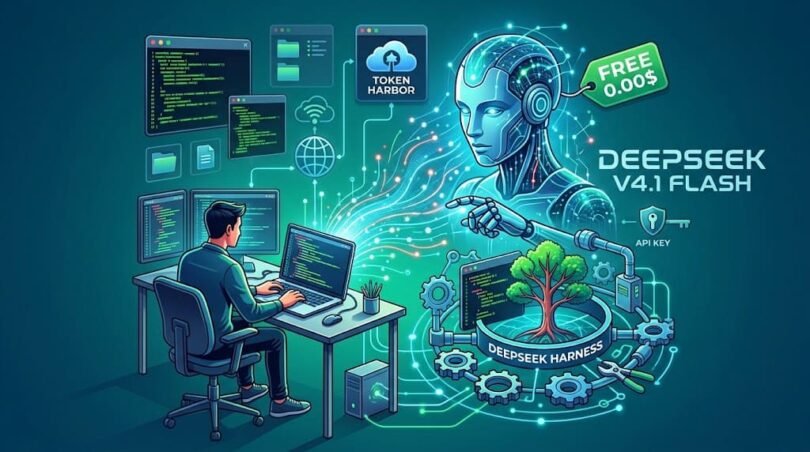
طريقة تشغيل DeepSeek V4.1 Flash مجانًا
إذا كنت تكتب الأكواد البرمجية أو تتعلم البرمجة، فربما جرّبت استخدام الذكاء الاصطناعي لشرح الأخطاء أو مساعدتك في كتابة الكود. لكن ماذا لو أردت أداة تستطيع التعامل مع ملفات مشروعك، ومراجعة الكود، واقتراح التعديلات، والمساعدة في تنفيذ بعض المهام بدلًا من الاكتفاء بالإجابة عن أسئلتك؟
هذا ما يحاول مشروع DeepSeek Harness تقديمه. فهو مشروع مفتوح المصدر يوفر بيئة يعمل من خلالها وكيل ذكاء اصطناعي يمكنه الاستعانة بالأدوات المتاحة له لإنجاز المهام، بما فيها بعض المهام البرمجية.
في هذا المقال، سنشرح طريقة ربط DeepSeek Harness بنموذج DeepSeek V4.1 Flash من خلال منصة Token Harbor، التي توفر مسارًا مجانيًا للوصول إلى النموذج عبر الإنترنت. وسنتناول خطوات الإعداد من البداية، حتى لو لم تكن لديك خبرة كبيرة في التعامل مع هذه الأدوات.
ما هو DeepSeek Harness، وماذا يمكنك أن تفعل به؟
DeepSeek Harness مشروع مفتوح المصدر من شركة DeepSeek، صُمم لتشغيل وكلاء الذكاء الاصطناعي وتزويدهم بالأدوات التي يحتاجون إليها أثناء العمل.
لفهم الفكرة ببساطة، تخيل أنك طلبت من مساعد ذكي إصلاح خطأ في مشروع برمجي. في المحادثة العادية، قد يشرح لك المساعد سبب المشكلة ويقترح كودًا بديلًا، لكنك ستحتاج إلى تطبيق التعديل بنفسك.
أما داخل بيئة مثل DeepSeek Harness، فيمكن للوكيل، بحسب الأدوات والصلاحيات المتاحة له، فحص ملفات المشروع، واقتراح التعديل أو تطبيقه، ثم تشغيل اختبار لمعرفة ما إذا كانت المشكلة قد حُلّت.
ولا يقتصر استخدام المشروع على البرمجة؛ إذ يمكن الاستفادة منه في تنظيم الملفات، وتحليل بعض البيانات، وكتابة المستندات، وتنفيذ مهام أخرى تدعمها الأدوات المثبتة.
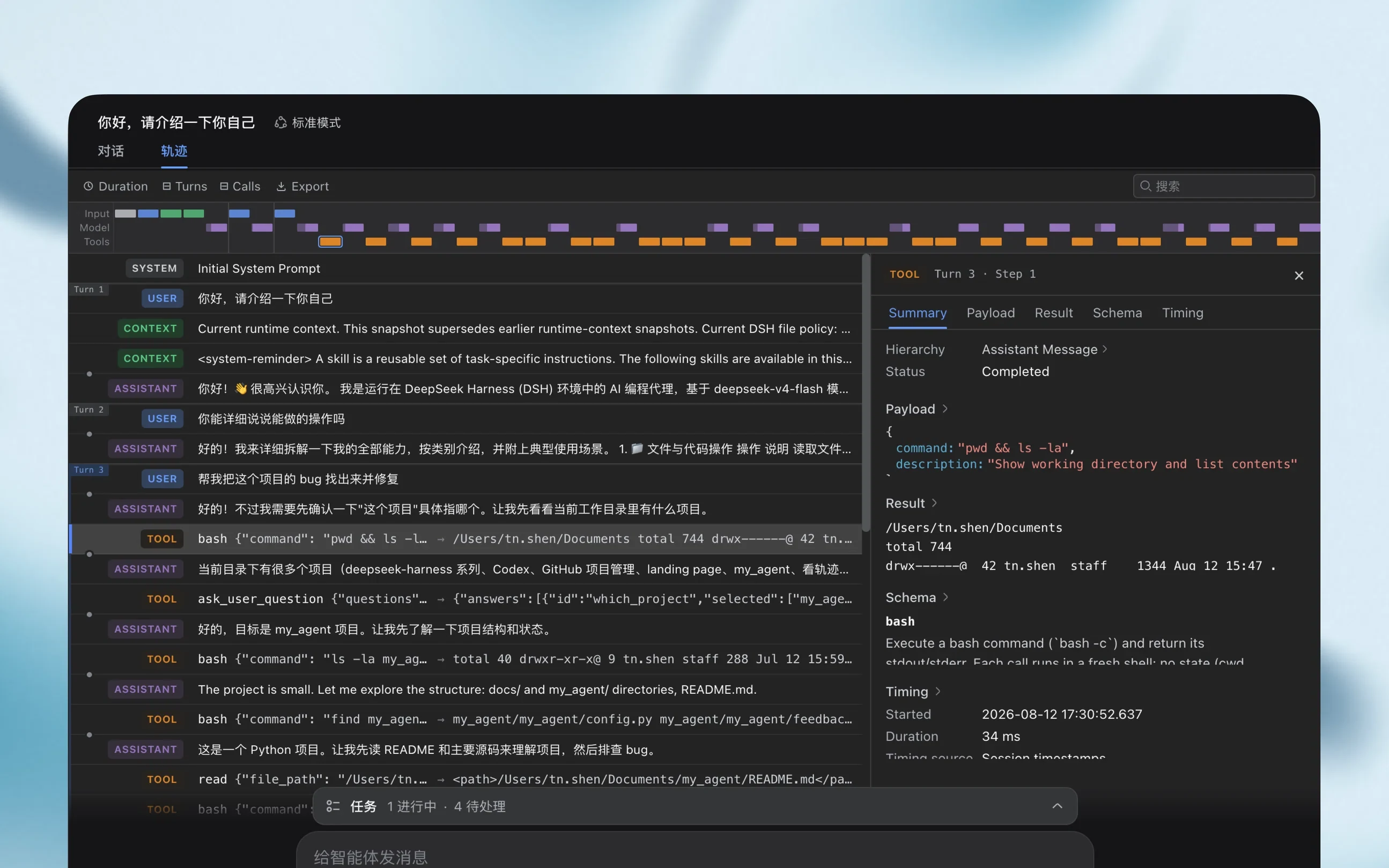
ومن المفيد معرفة أن المشروع ما يزال في مرحلة المعاينة للمطورين، ولذلك قد تتغير بعض إعداداته أو تتوقف بعض الطرق عن العمل بعد التحديثات. يمكنك الاطلاع على المستودع الرسمي للمشروع على GitHub لمعرفة آخر التغييرات والتعليمات.
ما الفرق بين DeepSeek Harness ونموذج DeepSeek V4.1 Flash؟
قد يبدو الاسمان متشابهين، لكنهما يؤديان وظيفتين مختلفتين.
- DeepSeek Harness: البيئة التي يعمل فيها الوكيل ويتعامل من خلالها مع الملفات والأدوات.
- DeepSeek V4.1 Flash: نموذج الذكاء الاصطناعي الذي يفهم طلبك ويولّد الإجابات والتعليمات البرمجية.
- Token Harbor: منصة توفر الاتصال بالنموذج عبر الإنترنت من خلال واجهة برمجية تُعرف باسم API.
بمعنى آخر، ستشغّل واجهة DeepSeek Harness على جهازك، ثم تربطها بالنموذج الموجود لدى مزود الخدمة. وبهذه الطريقة، يمكنك استخدام قدرات الوكيل دون الحاجة إلى تنزيل أوزان النموذج وتشغيلها على جهازك بنفسك.
هل استخدام DeepSeek V4.1 Flash مجاني فعلًا؟
توفّر منصة Token Harbor إصدارًا من النموذج يحمل الاسم DeepSeek V4.1 Flash (Free). وتعرض صفحة النموذج سعرًا قدره صفر دولار لكل مليون رمز إدخال، وصفر دولار لكل مليون رمز إخراج.
هذا يعني أن الطلبات المرسلة إلى مسار النموذج المجاني لا تُحاسب وفق أسعار النسخة المدفوعة المعتادة، ما دمت تستخدم المسار المجاني وتلتزم بشروط المنصة وحدود الاستخدام المخصصة له.
لكن توجد نقطة مهمة: المجانية هنا لا تعني إمكانية استخدام النموذج بلا حدود طوال الوقت. توضح الأسئلة الشائعة في Token Harbor أن الاستخدام المجاني يخضع لحصة متجددة مدتها سبعة أيام، وأن هذه الحصة تُحسب بحسب حجم الاستخدام وتكلفته المقدرة، وليست عددًا ثابتًا من الرسائل. وعند استنفاد الحصة، يتوقف المسار المجاني عن قبول طلبات جديدة حتى تتجدد الحصة.
يمكنك تجربة النموذج دون دفع مقابل الطلبات المرسلة إلى المسار المجاني، لكن العمل على مشروع كبير قد يستهلك حصتك أسرع من المحادثات القصيرة، خاصة عندما ينفذ الوكيل عدة خطوات وأوامر متتابعة.
انتبه أيضًا إلى اسم النموذج الذي تختاره. فهناك إصدار مدفوع يحمل الاسم deepseek-v4.1-flash، بينما يحمل الإصدار المجاني معرّفًا مختلفًا هو deepseek-v4.1-flash:free. لذلك سنستخدم معرّف الإصدار المجاني في خطوات الإعداد.
يمكنك مراجعة الأسعار وشروط الاستخدام الحالية من الروابط التالية:
ما الذي تحتاج إليه قبل البدء؟
لن تحتاج إلى جهاز بمواصفات خارقة لتجربة هذه الطريقة؛ لأن النموذج نفسه يعمل لدى مزود الخدمة. لكنك ستحتاج إلى بعض الأدوات الأساسية:
- جهاز يعمل بنظام Windows أو Linux أو macOS ويدعم تشغيل Node.js.
- اتصال بالإنترنت.
- تثبيت Node.js، الذي يتيح تشغيل أدوات مبنية على JavaScript خارج المتصفح.
- حساب على Token Harbor ومفتاح API لاستخدامه في الاتصال بالنموذج.
- متصفح إنترنت لفتح واجهة DeepSeek Harness.
إذا لم تكن تعرف كيفية التعامل مع الطرفية (Terminal)، فلا تقلق. سنستخدم أوامر قليلة، وسنوضح وظيفة كل أمر قبل الانتقال إلى الخطوة التالية.
الخطوة الأولى: تثبيت Node.js
أول ما تحتاج إليه هو تثبيت Node.js على جهازك. هذه الأداة مطلوبة لتشغيل DeepSeek Harness بالطريقة التي سنشرحها.
افتح الموقع الرسمي لـ Node.js، ثم نزّل إصدارًا مناسبًا لنظام التشغيل لديك واتبع خطوات التثبيت.
بعد الانتهاء، افتح الطرفية. في Linux يمكنك فتح تطبيق Terminal، وفي Windows يمكنك استخدام PowerShell أو الطرفية المناسبة لبيئتك.
اكتب الأمر التالي ثم اضغط Enter:
node -vيعرض هذا الأمر رقم إصدار Node.js المثبت على جهازك. بعد ذلك نفّذ الأمر التالي:
npm -vإذا ظهر رقم إصدار لكل منهما، فهذا يعني أن الأدوات موجودة ويمكنك المتابعة. أما إذا ظهرت رسالة خطأ، فتحقق من إتمام التثبيت، ثم افتح نافذة طرفية جديدة وأعد المحاولة.
الخطوة الثانية: تشغيل DeepSeek Harness
بعد التأكد من عمل Node.js، يمكنك تشغيل واجهة DeepSeek Harness من الطرفية مباشرة.
انسخ الأمر التالي كما هو، ثم الصقه في الطرفية واضغط Enter:
npx @deepseek-ai/dsh webيقوم الأمر بتشغيل نسخة الويب من DeepSeek Harness باستخدام أداة npx. عند أول تشغيل، قد تحتاج الأداة إلى تنزيل الملفات اللازمة، لذلك انتظر حتى تنتهي عملية الإعداد وتظهر رسالة تفيد ببدء تشغيل الواجهة.
وفقًا للتعليمات الرسمية للمشروع، تُفتح الواجهة عادةً في المتصفح تلقائيًا. وإذا لم يحدث ذلك، فافتح المتصفح واكتب العنوان التالي في شريط العناوين:
http://127.0.0.1:3080إذا ظهرت واجهة DeepSeek Harness، فهذا يعني أن الخطوة الأولى نجحت. اترك نافذة الطرفية مفتوحة أثناء استخدام الواجهة؛ لأن إيقاف العملية قد يؤدي إلى توقفها.
127.0.0.1 يشير إلى جهازك نفسه، وليس إلى موقع إلكتروني عام. لذلك لن يتمكن شخص آخر من فتح هذه الواجهة باستخدام العنوان نفسه من جهازه.إذا لم تعمل الواجهة، فلا تنتقل مباشرة إلى إعداد Token Harbor. تأكد أولًا من أن الأمر لم يتوقف بسبب خطأ، وراجع الرسائل الظاهرة في الطرفية. ويمكنك مقارنة الخطوات مع تعليمات التشغيل الرسمية.
الخطوة الثالثة: إنشاء مفتاح API من Token Harbor
أصبح لديك الآن البرنامج الذي سيعمل على جهازك، لكنك تحتاج إلى ربطه بنموذج الذكاء الاصطناعي. ولتنفيذ ذلك، سنستخدم Token Harbor، وهي منصة توفر اتصالًا بعدد من النماذج من خلال واجهة API.
افتح صفحة DeepSeek V4.1 Flash المجاني، ثم اتبع خيارات التسجيل وإعداد مفتاح API التي تظهر على المنصة.
بعد إنشاء المفتاح، انسخه واحتفظ به في مكان آمن. ستحتاج إليه عند إضافة المزود داخل DeepSeek Harness.
بحسب الأسئلة الشائعة الحالية في Token Harbor، لا يتطلب إنشاء الحساب بطاقة ائتمان، لكن شروط الخدمة وحدود الاستخدام قد تتغير. تأكد من المعلومات الظاهرة في حسابك قبل البدء.
Chat On Steroids يحوّل ChatGPT إلى بيئة برمجة شبيهة بـ Codex
الخطوة الرابعة: ربط Token Harbor ببرنامج DeepSeek Harness
بعد تجهيز مفتاح API، عُد إلى واجهة DeepSeek Harness التي فتحتها في المتصفح.
1. افتح إعدادات النماذج
انتقل إلى Settings، ثم Models. ابحث عن خيار إضافة مزود جديد، ثم اختر Custom model API، وهو الخيار المخصص لإضافة خدمة لا تظهر ضمن قائمة المزودين الجاهزة.
قد تختلف بعض التفاصيل البصرية بحسب إصدار البرنامج، لذلك إذا لم تجد الخيار في الموضع نفسه، فراجع دليل إعداد مزودي النماذج على GitHub.
2. أدخل بيانات الاتصال
ستظهر لك حقول لإعداد المزود. أدخل البيانات التالية:
- Provider ID:
tokenharbor - Display Name:
Token Harbor Free - Base URL:
https://tokenharbor.ai/v1 - API Protocol:
OpenAI Chat Completions - API Key: المفتاح الذي نسخته من حساب Token Harbor.
اسم العرض ليس إلزاميًا أن يكون مطابقًا للمثال، ويمكنك اختيار اسم آخر يسهل عليك تمييز المزود. أما عنوان الاتصال ونوع واجهة API ومفتاح الخدمة، فيجب أن تكون صحيحة.
3. أضف النموذج المجاني
ابحث عن قسم Model Catalog. إذا ظهر خيار جلب النماذج المتاحة، يمكنك تجربته. وإذا لم يعرض النموذج المطلوب، استخدم الإضافة اليدوية إن كانت متاحة في إصدارك.
أدخل معرّف النموذج التالي كما هو:
deepseek-v4.1-flash:free:free من نهاية المعرّف. فالاسم deepseek-v4.1-flash يشير إلى مسار مختلف له أسعار مدفوعة، بينما نستخدم هنا deepseek-v4.1-flash:free.4. احفظ الإعدادات واختر النموذج
بعد إدخال البيانات، احفظ إعداد المزود. ثم ارجع إلى واجهة المحادثة واختر النموذج الذي أضفته من خلال Token Harbor.
إذا اختلفت أسماء الحقول أو الخيارات لديك، فلا تفترض أن كل إصدار يستخدم الواجهة نفسها. راجع الدليل الرسمي لإعداد مزودي النماذج لمعرفة الطريقة المناسبة للإصدار الذي تستخدمه.
الخطوة الخامسة: اختبر النموذج قبل أن تبدأ العمل
بعد الانتهاء من الإعداد، من الأفضل التأكد من أن النموذج يستجيب قبل تكليفه بمهمة كبيرة.
ابدأ بسؤال بسيط مثل:
اشرح لي الفرق بين المتغير والدالة في لغة Python، مع مثال قصير لكل منهما، دون تعديل أي ملفات أو تنفيذ أوامر.
إذا ظهرت إجابة مناسبة، فهذا مؤشر على أن الاتصال يعمل. ويمكنك بعد ذلك تجربة مهمة صغيرة على مشروع اختباري، مثل طلب شرح وظيفة ملف برمجي أو اقتراح طريقة لإصلاح خطأ.
في البداية، اطلب من الوكيل شرح ما ينوي تغييره قبل السماح له بتنفيذ التعديلات. بهذه الطريقة تستطيع مراجعة خطواته والتأكد من أنها مناسبة للمهمة.
كيف تستفيد من DeepSeek Harness في البرمجة؟
بعد إعداد النموذج، يمكنك استخدام الوكيل للمساعدة في مهام مختلفة. والأفضل أن تبدأ بالمهام الصغيرة ثم تنتقل تدريجيًا إلى المهام الأكبر بعد فهم طريقة عمله.
فهم مشروع برمجي موجود
إذا حملت مشروعًا من GitHub ولم تفهم طريقة تنظيمه، يمكنك اختيار مجلد المشروع وطلب شرح الملفات الأساسية ووظيفة كل جزء. قد يساعدك ذلك في معرفة مكان الكود المسؤول عن ميزة معينة قبل أن تبدأ بتعديله.
البحث عن الأخطاء واقتراح إصلاحها
عندما يظهر خطأ في برنامجك، يمكنك طلب تحليل رسالة الخطأ وتحديد الأسباب المحتملة. وبعد ذلك اطلب اقتراح تعديل وشرح سبب اختياره، بدلًا من تطبيق أي تعديل دون معرفة ما الذي يفعله.
كتابة الأكواد ومراجعتها
يمكنك الاستعانة بالوكيل لإنشاء دوال جديدة، أو تنظيم أجزاء من الكود، أو كتابة اختبارات تساعد على التأكد من أن البرنامج يعمل كما تتوقع. ومع ذلك، يجب مراجعة النتائج وتجربتها؛ فالذكاء الاصطناعي قد يقترح كودًا غير صحيح أو لا يناسب مشروعك.
تنفيذ المهام المتكررة
قد يساعدك الوكيل في ترتيب ملفات أو تحليل بيانات أو تنفيذ أوامر متكررة، إذا كانت الأدوات اللازمة متاحة. لكن لا تمنحه صلاحية حذف الملفات أو تغيير إعدادات النظام دون حاجة واضحة.
وإذا كنت مهتمًا بالمزيد من أدوات البرمجة والذكاء الاصطناعي، يمكنك تصفح قسم الذكاء الاصطناعي على تكفليكس للتعرف على مشاريع وأدوات أخرى.
هل تظل بياناتك خاصة عند استخدام النموذج المجاني؟
هذه نقطة تستحق الانتباه، خاصة إذا كنت ستستخدم الوكيل في التعامل مع ملفات مشروعك.
عند ربط DeepSeek Harness بمنصة Token Harbor، تُرسل الطلبات إلى خدمة خارجية لمعالجتها. لذلك لا يصح افتراض أن كل ما تكتبه أو تضعه في سياق المهمة سيظل على جهازك.
توضح سياسة الخصوصية لدى Token Harbor أن النماذج المجانية تحتاج إلى تفعيل خيار الموافقة على مشاركة بيانات الطلبات، وأن المنصة قد تحتفظ بالطلبات والردود وتحللها لأغراض تشمل تشخيص الخدمة والسلامة وتحسين المنتجات. كما أن مزود النموذج نفسه قد يعالج المحتوى وفق سياساته الخاصة.
تجنب إدخال كلمات المرور أو مفاتيح API أو بيانات العملاء أو الملفات التي تحتوي على معلومات شخصية أو أسرار تخص عملك. وإذا كان مشروعك سريًا، فراجع شروط معالجة البيانات بعناية قبل ربطه بخدمة خارجية.
يمكنك الاطلاع على التفاصيل في سياسة الخصوصية الرسمية لـ Token Harbor. وهي المرجع الأفضل لفهم كيفية تعامل المنصة مع بيانات الطلبات، بدلًا من افتراض أن المجانية تعني عدم الاحتفاظ بالبيانات.
تنبيهات أمان قبل إعطاء الوكيل صلاحية تعديل الملفات
يستطيع الوكيل استخدام بعض الأدوات لتنفيذ أوامر والتعامل مع الملفات، لكن هذه القدرة تحتاج إلى حذر. ويحذر مطورو DeepSeek Harness من أن المشروع لا يزال تجريبيًا ولم يخضع لتدقيق أمني، ولذلك لا ينبغي التعامل معه على أنه آمن للاستخدام الحساس دون احتياطات.
قبل السماح له بالعمل على ملفات جهازك، اتبع النصائح التالية:
- ابدأ بمشروع تجريبي: لا تختبر الأداة لأول مرة على مشروع مهم أو ملفات لا تملك نسخة احتياطية منها.
- راجع التعديلات: افهم ما ينوي الوكيل تغييره قبل الموافقة على التنفيذ.
- لا تمنحه صلاحيات غير ضرورية: استخدم أقل قدر من الصلاحيات التي تحتاج إليها المهمة.
- احمِ مفاتيحك وبياناتك: لا تضع أسرار الدخول في ملفات يستطيع الوكيل إرسال محتواها إلى خدمة خارجية.
- راجع الإضافات: لا تثبّت إضافات مجهولة المصدر قبل التأكد من موثوقيتها.
إذا كنت تريد تجربة مهام قد تتسبب في حذف الملفات أو تغيير النظام، فمن الأفضل استخدام جهاز افتراضي أو بيئة منفصلة مخصصة للاختبار. ومع ذلك، لا يُعد العزل ضمانًا كاملًا للحماية، خصوصًا إذا منحت البرنامج صلاحيات واسعة.
حل المشكلات الشائعة أثناء الإعداد
الأمر npx لا يعمل
تحقق من تثبيت Node.js وnpm، ثم نفّذ الأمرين node -v وnpm -v. إذا لم يتعرف الجهاز عليهما، فقد تكون هناك مشكلة في التثبيت أو في مسار التشغيل.
صفحة البرنامج لا تفتح
ارجع إلى نافذة الطرفية وتحقق من أن عملية تشغيل DeepSeek Harness ما تزال تعمل. إذا ظهر خطأ، فاقرأ رسالته أولًا، وتأكد من عدم وجود برنامج آخر يستخدم المنفذ نفسه.
مفتاح API لا يعمل
تأكد من نسخ المفتاح كاملًا دون مسافات إضافية، وأن عنوان الاتصال هو https://tokenharbor.ai/v1. راجع أيضًا إعداد نوع واجهة API، وتحقق من أن حسابك يسمح باستخدام النموذج المجاني.
النموذج لا يظهر في القائمة
جرّب جلب النماذج من إعداد المزود. وإذا لم يظهر المطلوب، استخدم الإضافة اليدوية التي يوفرها إصدار البرنامج لديك، وأدخل المعرّف deepseek-v4.1-flash:free دون تغيير.
توقف النموذج عن الاستجابة بعد استخدامه فترة
قد تكون الحصة المجانية قد استُنفدت، أو قد تكون هناك مشكلة مؤقتة في الخدمة أو الاتصال. تحقق من لوحة استخدام Token Harbor وحالة الخدمة قبل تغيير الإعدادات. وإذا نفدت الحصة المجانية، فانتظر تجددها أو راجع خيارات الخدمة المتاحة، ولا تفترض أن إرسال المزيد من الطلبات سيظل مجانيًا.
المصادر والمراجع
اعتمد إعداد هذا الدليل على صفحات المشروع ومزود النموذج الرسمية. ولأن الواجهات والأسعار وشروط الاستخدام قد تتغير، يُفضّل مراجعة الروابط التالية قبل تنفيذ الخطوات:
- المستودع الرسمي لـ DeepSeek Harness على GitHub.
- دليل إعداد مزودي النماذج.
- تحذيرات الأمان الرسمية.
- صفحة DeepSeek V4.1 Flash المجاني.
- الأسئلة الشائعة حول الاستخدام المجاني.
- سياسة الخصوصية لمنصة Token Harbor.
- صفحة تنزيل Node.js الرسمية.
يقدم هذا المقال شرحًا تعليميًا لطريقة إعداد DeepSeek Harness وربطه بنموذج متاح عبر Token Harbor. لا نضمن نجاح خطوات التثبيت على جميع الأجهزة أو استمرار توفر النموذج المجاني بالشروط الحالية؛ فقد تتغير البرامج والأسعار وحدود الاستخدام.
المشروع تجريبي، ويُنصح بمراجعة الأوامر والتعديلات قبل تنفيذها، والاحتفاظ بنسخ احتياطية، وعدم استخدام الأداة مع ملفات حساسة دون فهم المخاطر. يتحمل المستخدم مسؤولية إعداد البرنامج وإدارة الصلاحيات والبيانات التي يشاركها مع مزود الخدمة.
تكفليكس ليست جهة تابعة لشركة DeepSeek أو Token Harbor، وذكر هذه الأدوات لا يعني ضمان أدائها أو اعتمادها لكل استخدام.
تُستخدم الروابط الخارجية في هذا المقال للوصول إلى المواقع الرسمية والوثائق وصفحات الأسعار والإعداد. لا يتضمن المقال، وقت النشر، روابط أفلييت معلنة أو توصية مدفوعة من الجهات المذكورة. وإذا أُضيفت روابط إحالة أو روابط مدفوعة مستقبلًا، فيجب الإفصاح عنها بوضوح للقارئ.
هل جرّبت تشغيل DeepSeek Harness أو استخدام نموذج ذكاء اصطناعي مجاني في البرمجة؟ شارك تجربتك في التعليقات، وأخبرنا بنظام التشغيل الذي تستخدمه وما إذا واجهتك أي مشكلة أثناء الإعداد. قد تساعد تجربتك قارئًا آخر يريد تجربة الأداة.