بديل CapCut مجاني مفتوح المصدر للهواتف والكمبيوتر
إذا كنت تستخدم CapCut في مونتاج الفيديو، لكنك تبحث عن برنامج بديل CapCut للكمبيوتر والهاتف مجاني ولا يفرض عليك اشتراكًا أو يضع علامة مائية على أعمالك، فهناك مشروع يستحق أن تتعرف عليه، وهو Concat. إنه محرر فيديو مفتوح المصدر يجمع أدوات المونتاج الأساسية مع مجموعة من ميزات الذكاء الاصطناعي، مثل إنشاء الترجمة التلقائية وتحويل النص إلى كلام وإزالة خلفية الأشخاص والأجسام.
والأهم أن البرنامج مصمم للعمل على جهازك بدلًا من الاعتماد على رفع ملفات الفيديو إلى خوادم خارجية. وبعد تنزيل النماذج الاختيارية التي تحتاج إليها، يمكنك استخدام الميزات المدعومة محليًا حتى من دون اتصال مستمر بالإنترنت.
لكن هل يستطيع Concat أن يحل محل CapCut فعلًا؟ وما الأدوات التي يقدمها، وهل يناسب المبتدئين وأجهزة الكمبيوتر المتوسطة؟ في هذا المقال من تكفليكس، سنستعرض أهم مميزاته وعيوبه ومتطلبات تشغيله، حتى تتمكن من تحديد ما إذا كان مناسبًا لاحتياجاتك.
ما هو Concat؟ ولماذا يراه البعض بديلًا لـ CapCut؟
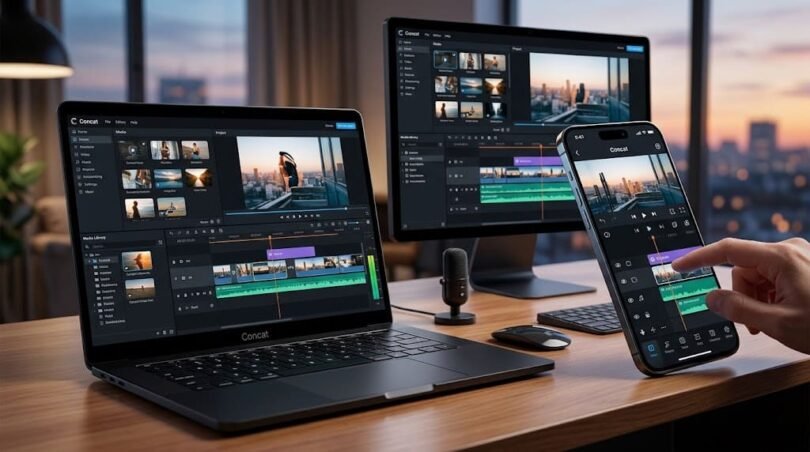
Concat هو برنامج لتحرير الفيديو يعمل على أنظمة الكمبيوتر والهواتف، ويهدف إلى توفير أدوات المونتاج التي يحتاج إليها صانع المحتوى في مكان واحد، من دون اشتراك مدفوع أو حساب إلزامي أو علامة مائية على الفيديوهات المصدرة، وفقًا لما يوضحه المشروع الرسمي.
ويستهدف البرنامج الأشخاص الذين يصنعون فيديوهات YouTube وTikTok وInstagram Reels وShorts، إلى جانب الشروحات التعليمية وتسجيلات الشاشة ومقاطع البودكاست. ويمكن استخدامه في قص الفيديوهات ودمجها، وإضافة النصوص والعناوين والتأثيرات، وتحريك العناصر داخل المشهد.
أما ما يميزه عن كثير من برامج المونتاج، فهو الجمع بين الأدوات التقليدية وبعض ميزات الذكاء الاصطناعي التي تعمل محليًا، مع إتاحة الشيفرة المصدرية للمطورين والمستخدمين المهتمين بالبرامج مفتوحة المصدر.
معلومة مهمة: كون البرنامج مفتوح المصدر لا يعني بالضرورة أنه خالٍ من الأخطاء أو أنه يقدم جميع ميزات CapCut. لا يزال Concat في المرحلة التجريبية Beta، لذلك قد تواجه بعض المشكلات أو تجد أن بعض الأدوات تحتاج إلى تحسين.
أهم مميزات Concat لتحرير الفيديو
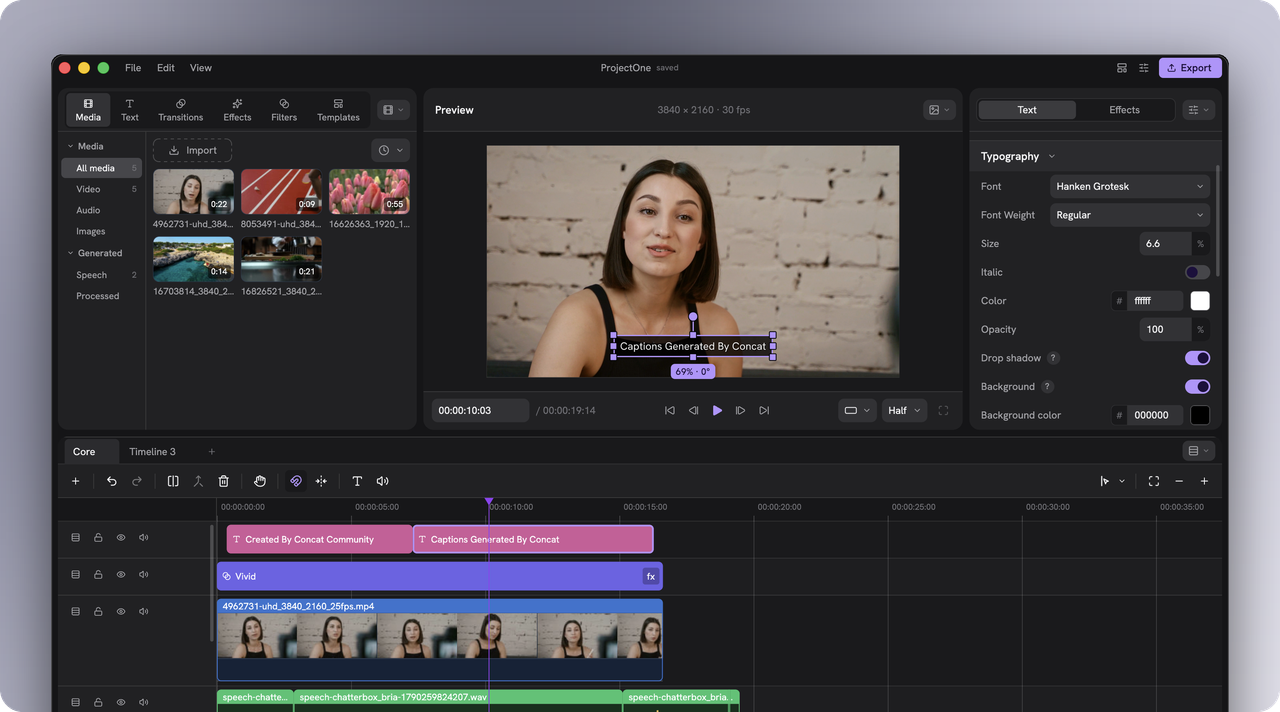
لا تقتصر وظيفة Concat على قص المقاطع ودمجها فقط، بل يضم مجموعة من الأدوات التي تساعدك على إنجاز أجزاء مختلفة من عملية المونتاج داخل البرنامج نفسه. وفيما يلي أبرز الميزات التي تستحق التجربة.
1. قص الفيديوهات ودمجها باستخدام مسارات متعددة
يوفر البرنامج أدوات أساسية لتنظيم الفيديو، مثل قص المقاطع وتقسيمها ودمجها وتغيير سرعتها، مع إمكانية وضع الفيديو والصوت والنصوص والعناصر المختلفة على مسارات متعددة داخل المشروع.
وتفيدك هذه الإمكانات عند إعداد فيديو تعليمي، أو إضافة لقطات توضيحية إلى تسجيل الشاشة، أو دمج عدة مشاهد في فيديو واحد. كما يمكنك التحكم في ترتيب المقاطع وتعديلها بدلًا من التعامل مع الفيديو باعتباره ملفًا واحدًا لا يمكن تغيير أجزائه بسهولة.
2. إنشاء الترجمة التلقائية للفيديو
من الميزات المهمة في Concat إمكانية إنشاء الترجمة التلقائية باستخدام نماذج محلية للتعرف على الكلام. وهذا مفيد إذا كنت تصنع فيديوهات قصيرة لمنصات التواصل الاجتماعي، أو تنشر شروحات تحتاج إلى نصوص تظهر على الشاشة لتسهيل متابعة المحتوى.
وتختلف أحجام نماذج الترجمة بحسب النموذج الذي تختاره، إذ تتراوح الأحجام المذكورة في مستودع المشروع بين نحو 78 و488 ميجابايت. وعادةً ما تحتاج النماذج الأكبر إلى موارد أكثر، لكنها قد تكون أنسب لبعض المهام بحسب اللغة وجودة التسجيل.
ومع ذلك، ينبغي مراجعة النص الناتج قبل نشر الفيديو؛ فقد تخطئ أدوات التعرف على الكلام في أسماء الأشخاص والمصطلحات التقنية، أو تواجه صعوبة مع الضوضاء واللهجات وبعض اللغات.
3. تحويل النص إلى كلام باستخدام أصوات محلية
يضم Concat ميزة تحويل النص إلى كلام، التي تتيح إنشاء صوت من النص المكتوب بدلًا من تسجيل كل جملة بنفسك. ويمكن الاستفادة منها في إعداد تعليق صوتي أولي للشروحات أو المقاطع القصيرة، بحسب اللغات والأصوات المتاحة في الإصدار الذي تستخدمه.
وتتراوح أحجام نماذج تحويل النص إلى كلام المذكورة في المشروع بين نحو 132 و349 ميجابايت. وبعد تنزيل النموذج المناسب، يمكن تشغيل الميزة محليًا من دون الحاجة إلى إرسال النص إلى خدمة سحابية في كل مرة.
تنبيه: لا تفترض أن جميع الأصوات أو اللغات متاحة بالجودة نفسها. اختبر الصوت الناتج قبل الاعتماد عليه في مشروع نهائي، وتحقق من شروط استخدام أي صوت أو نموذج إذا كنت ستستخدمه لأغراض تجارية.
4. إزالة خلفية الأشخاص والأجسام
يقدم البرنامج أدوات لإزالة خلفية الأشخاص أو تحديد بعض الأجسام داخل الفيديو، مع وجود أداة تعتمد على الفرشاة للمساعدة في تحديد المنطقة المراد قصها. وتحتاج هذه الميزات إلى تنزيل النماذج المرتبطة بها قبل الاستخدام.
يمكن أن تكون هذه الأدوات مفيدة عند إعداد فيديو تعليمي أو إنشاء مقطع يظهر فيه مقدم المحتوى فوق خلفية مختلفة. لكن جودة النتيجة تعتمد على وضوح الشخص أو الجسم، والإضاءة، وتعقيد الخلفية، وقد تحتاج بعض اللقطات إلى تعديلات إضافية.
5. تحريك العناصر باستخدام Keyframes
تسمح الإطارات المفتاحية، المعروفة باسم Keyframes، بتغيير خصائص العنصر تدريجيًا مع مرور الوقت. فعلى سبيل المثال، يمكنك جعل صورة تتحرك من جانب الشاشة إلى الجانب الآخر، أو تكبير عنوان تدريجيًا، أو تغيير شفافية عنصر خلال جزء معين من الفيديو.
وتشمل الخصائص التي يمكن تحريكها الموضع والحجم والدوران والشفافية، إلى جانب خصائص أخرى بحسب الأداة المستخدمة. كما تتضمن إصدارات المشروع الحديثة أدوات للتحكم في منحنيات الحركة وتوقيت الانتقال بين القيم.
وتفيد هذه الميزة في إنشاء مقدمات بسيطة، وتحريك النصوص والعناوين، وإضافة لمسات بصرية إلى الفيديو من دون الحاجة إلى برنامج منفصل للرسوم المتحركة.
6. النصوص والعناوين والتأثيرات والانتقالات
يتيح Concat إضافة النصوص والعناوين إلى الفيديو، مع خيارات لتنسيق الخطوط والحدود والظلال والخلفيات، إلى جانب مجموعة من التأثيرات والمرشحات والانتقالات.
ويمكنك استخدام هذه الأدوات لإبراز الكلمات المهمة، أو إضافة عنوان إلى بداية الفيديو، أو الانتقال بين المشاهد بطريقة أكثر سلاسة. لكن إذا كنت تعتمد على القوالب الجاهزة ومكتبات التأثيرات الضخمة الموجودة في بعض البرامج التجارية، فقد تجد أن Concat لا يوفر لك التنوع نفسه في جميع الحالات.
7. أدوات الصوت وتحسين التعليق الصوتي
إلى جانب تحويل النص إلى كلام، يضم المشروع أدوات لمعالجة الصوت وتطبيق بعض المرشحات الصوتية. ويمكن أن تساعد هذه الأدوات في تعديل الصوت وإضافة تأثيرات إليه، وفقًا لما يتوفر في الإصدار المستخدم.
ومع ذلك، إذا كان مشروعك يعتمد على معالجة صوتية احترافية أو مزج عدة مصادر صوتية بدقة عالية، فمن الأفضل اختبار الأدوات المتاحة أولًا، وعدم افتراض أنها تغني عن برامج الصوت المتخصصة.
تأثيرات مونتاج مجانية أكثر من 30 جيجا لـ CapCut وPremiere Pro وAfter Effects
هل يعمل Concat دون إنترنت؟ وماذا عن الخصوصية؟
من أبرز أسباب الاهتمام بـ Concat أنه مصمم لمعالجة ملفات الفيديو محليًا على جهاز المستخدم. وهذا يعني أنك لست مضطرًا إلى رفع لقطاتك إلى خادم خارجي لمجرد إجراء تعديلات أساسية عليها.
أما ميزات الذكاء الاصطناعي، فتحتاج إلى تنزيل النماذج الاختيارية المناسبة أولًا. بعد ذلك، يمكن استخدام الميزات التي تدعم التشغيل المحلي من دون اتصال مستمر بالإنترنت.
وهذا الأسلوب مناسب لمن يعمل على تسجيلات شخصية أو مواد خاصة، أو لمن لا يريد الاعتماد على اتصال الإنترنت طوال الوقت. كما يمكن أن يساعدك في تجنب بعض قيود الخدمات التي تربط استخدام الأدوات الذكية بخطط اشتراك أو حدود شهرية.
هل الخصوصية مضمونة تمامًا؟ يوضح المشروع أن معالجة الفيديو والميزات المحلية تتم على جهازك، لكن من الأفضل مراجعة سياسة الاتصال بالشبكة والوثائق الرسمية لكل إصدار، خاصة إذا كنت تتعامل مع ملفات شديدة الحساسية. كما أن تنزيل البرنامج والنماذج يحتاج إلى اتصال بالإنترنت في البداية.
وتذكّر أن العمل محليًا لا يعني أن البرنامج لن يحتاج إلى موارد جهازك؛ فمعالجة الفيديو وتشغيل النماذج قد يستهلكان قدرًا ملحوظًا من الذاكرة والمعالج، وقد تستفيد بعض العمليات من بطاقة الرسوميات.
lanshu مشروع تحويل النص والصورة إلى فيديو بالذكاء الاصطناعي
متطلبات تشغيل Concat على الكمبيوتر
تعتمد تجربة المونتاج على قوة جهازك، وحجم ملفات الفيديو، وعدد المسارات المستخدمة، والميزات التي تحتاج إلى تشغيلها. ويذكر المشروع متطلبات دنيا تسمح بتشغيل البرنامج، إلى جانب مواصفات موصى بها للحصول على تجربة أكثر سلاسة.
| المكوّن | الحد الأدنى التقريبي | الموصى به |
|---|---|---|
| المعالج | معالج 64 بت | 6 أنوية أو أكثر |
| الذاكرة RAM | 4 جيجابايت | 16 جيجابايت لمشروعات 4K والنماذج الأكبر |
| بطاقة الرسوميات GPU | ليست إلزامية وفق المتطلبات المنشورة، لكن الأداء قد يتأثر | بطاقة تدعم واجهة الرسوميات المناسبة لنظامك |
| مساحة التخزين | نحو 500 ميجابايت للتطبيق وأصغر نموذج للترجمة | مساحة إضافية للنماذج والمشروعات والملفات المصدرة |
هذه الأرقام إرشادية وفق المعلومات المنشورة للمشروع، وليست ضمانًا بأن جميع الميزات ستعمل بالسرعة نفسها على كل جهاز. كما أن احتياجاتك الفعلية قد تزيد عند التعامل مع فيديوهات عالية الدقة أو تشغيل نماذج أكبر.
إذا كان جهازك يحتوي على 4 جيجابايت من الرامات فقط، فقد تتمكن من تشغيل البرنامج، لكن العمل على مشروعات كبيرة أو تشغيل ميزات الذكاء الاصطناعي قد يكون أبطأ. أما 16 جيجابايت من الذاكرة، فتمنحك مساحة أفضل للعمل على مشروعات 4K واستخدام النماذج الأكبر.
OpenMontage مشروع ﻷتمتة انشاء الفيديوهات بالذكاء الاصطناعي
أنظمة التشغيل التي يدعمها Concat
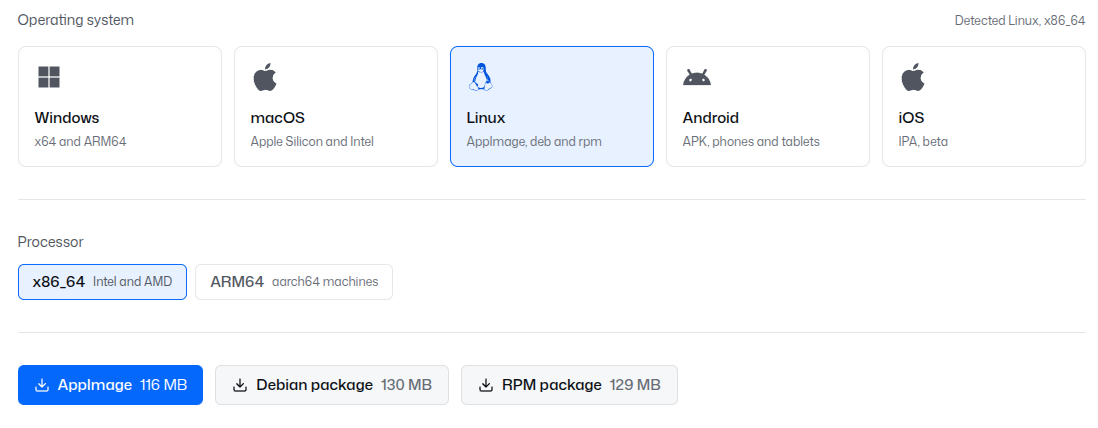
لا يقتصر Concat على نظام Windows، بل يوفر المشروع إصدارات لأنظمة متعددة، وهو ما يجعله خيارًا يستحق النظر إذا كنت تنتقل بين الكمبيوتر والهاتف أو تستخدم نظامًا غير ويندوز.
- Windows: تتوفر إصدارات لأجهزة الكمبيوتر بمعمارية x86_64، مع اختلاف توافر بعض البُنى الأخرى بحسب الإصدار.
- macOS: يدعم أجهزة Mac المزودة بمعالجات Intel وApple Silicon.
- Linux: تتوفر حزم وتنسيقات مختلفة بحسب التوزيعة والمعمارية، ومنها AppImage وDEB وRPM.
- Android: توجد نسخة للهواتف والأجهزة اللوحية.
- iOS وiPadOS: يذكر المشروع وجود نسخ تجريبية أو طرق تثبيت جانبي، لكن ينبغي التحقق من حالة الدعم وطريقة التثبيت الحالية قبل الاعتماد عليها.
قبل تنزيل البرنامج، يُفضّل الدخول إلى الموقع الرسمي واختيار النسخة المناسبة لمعالج جهازك ونظام التشغيل لديك، بدلًا من تنزيل ملف عشوائي من موقع خارجي.
أفضل 15 موقع تحويل النص إلى صوت احترافي مجانا
هل يدعم Concat تصدير الفيديو بدقة 4K؟
يدعم المشروع العمل مع جداول زمنية بدقة 4K، لكن يجب التمييز بين إمكانية تحرير فيديو بهذه الدقة وبين سرعة المعاينة والتصدير على جهازك. فالأداء الفعلي يتأثر بالمعالج والذاكرة وبطاقة الرسوميات وحجم المشروع وطريقة معالجة الفيديو.
لذلك، إذا كنت تصنع فيديوهات طويلة بدقة 4K أو تستخدم مؤثرات كثيرة، فمن الأفضل تجربة البرنامج على مشروع صغير قبل نقل جميع أعمالك إليه. ويمكنك أيضًا اختبار التصدير ومقارنة جودة الملف الناتج وسرعته مع البرنامج الذي تستخدمه حاليًا.
ولا تعتمد على عبارة «يدعم 4K» وحدها للحكم على جودة التجربة؛ فهناك فرق بين أن يتمكن البرنامج من إخراج الملف وبين أن يوفر معاينة سلسة أثناء التحرير على جهاز متوسط الإمكانات.
أفضل بديل مجاني لفوتوشوب مع 12 أداة بديلة لبرامج أدوبي من ArtCraft
مقارنة سريعة بين Concat وCapCut
قد يبدو Concat بديلًا مباشرًا لـ CapCut بسبب تشابه بعض الأدوات، لكن الاختيار بينهما يعتمد على طريقة عملك والميزات التي تحتاج إليها. فالأول يركز على العمل المحلي ومبدأ المصدر المفتوح، بينما يقدم CapCut منظومة تجارية لها أدواتها وقوالبها وخدماتها الخاصة.
| وجه المقارنة | Concat | CapCut |
|---|---|---|
| التكلفة | مجاني ومفتوح المصدر وفق الترخيص الخاص به | توجد أدوات مجانية وأخرى مدفوعة بحسب الميزة والخطة |
| العلامة المائية | يذكر المشروع أن التصدير لا يفرض علامة مائية | يعتمد ذلك على طريقة الاستخدام والقالب والميزة المستخدمة |
| الحساب والاشتراك | لا يتطلب حسابًا أو اشتراكًا وفق المشروع | تختلف المتطلبات بحسب المنصة والخدمات المستخدمة |
| العمل دون إنترنت | يمكن استخدام الميزات المحلية بعد تنزيل النماذج المطلوبة | يختلف ذلك بحسب الأداة والميزة والإصدار |
| الذكاء الاصطناعي | ميزات محلية للترجمة والصوت وإزالة الخلفية | يقدم مجموعة متنوعة من الأدوات بحسب الإصدار والخطة |
| القوالب والموارد الجاهزة | مجموعة أدوات تتطور مع المشروع | منظومة واسعة من القوالب والموارد بحسب المنصة |
| نضج البرنامج | ما يزال في المرحلة التجريبية Beta | برنامج تجاري أكثر نضجًا من حيث منظومة الاستخدام العامة |
هذه مقارنة عامة وليست اختبار أداء مباشرًا، كما أن ميزات CapCut وخططه قد تختلف بحسب البلد والجهاز والإصدار. لذلك من الأفضل مراجعة الميزات المتاحة فعليًا في كل برنامج قبل اتخاذ القرار.
ما عيوب Concat التي يجب أن تعرفها قبل تثبيته؟
رغم أن Concat يقدم مجموعة واعدة من الأدوات، فإن هناك نقاطًا ينبغي وضعها في الاعتبار قبل اعتباره بديلك الأساسي لبرنامج CapCut.
- ما يزال تجريبيًا: قد تواجه أخطاء أو تغيرات في بعض الأدوات مع صدور تحديثات جديدة.
- الميزات ليست متطابقة مع CapCut: لا تتوقع أن تجد كل القوالب والمؤثرات وخيارات التحرير المتاحة في البرامج التجارية.
- يعتمد على موارد جهازك: تشغيل نماذج الذكاء الاصطناعي والعمل على فيديوهات عالية الدقة قد يحتاجان إلى ذاكرة ومعالجة أكبر.
- النماذج تحتاج إلى مساحة إضافية: تنزيل الترجمة والصوت وأدوات إزالة الخلفية يزيد حجم الملفات المطلوبة على جهازك.
- التوافق يختلف حسب النظام: قد تختلف طريقة التثبيت وتوافر بعض الميزات بين Windows وmacOS وLinux والهواتف.
- يحتاج إلى اختبار عملي: إذا كنت تعمل على مشروعات مدفوعة أو فيديوهات مهمة، فمن الأفضل اختبار الاستقرار والتصدير قبل الاعتماد عليه في عملك اليومي.
نصيحة من تكفليكس: لا تحذف برنامج المونتاج الذي تعتمد عليه بمجرد تثبيت Concat. جرّبه أولًا على فيديو قصير، واختبر الترجمة والصوت والتصدير وحفظ المشروع، ثم قرر ما إذا كان مناسبًا للعمل اليومي.
كيفية تنزيل Concat وتثبيته على الكمبيوتر
يمكنك الحصول على البرنامج من موقعه الرسمي أو من صفحة الإصدارات في GitHub. والأفضل استخدام أحد هذين المصدرين لتجنب الملفات المعدلة أو الإصدارات غير المعروفة.
الخطوة الأولى: فتح الموقع الرسمي
ادخل إلى الموقع الرسمي لمشروع Concat، ثم اختر النسخة المناسبة لنظام التشغيل الذي تستخدمه. راجع متطلبات النظام قبل بدء التنزيل، خاصة إذا كان جهازك قديمًا أو يحتوي على ذاكرة محدودة.
الخطوة الثانية: اختيار إصدار نظام التشغيل
إذا كنت تستخدم Windows، فاختر ملف التثبيت المناسب لجهازك. أما مستخدمو Linux وmacOS، فعليهم اختيار الحزمة المطابقة لنظامهم ومعمارية المعالج. وبالنسبة إلى Android، ينبغي تنزيل النسخة المخصصة للأجهزة المحمولة من مصدر المشروع الرسمي.
الخطوة الثالثة: تثبيت البرنامج وتشغيله
بعد تنزيل الملف، اتبع خطوات التثبيت المناسبة لنظامك، ثم شغّل البرنامج وافتح مشروعًا جديدًا. أضف ملفات الفيديو التي تريد تحريرها، وابدأ بقص المقاطع وترتيبها وإضافة النصوص والصوت حسب احتياجاتك.
الخطوة الرابعة: تنزيل نماذج الذكاء الاصطناعي
إذا أردت استخدام الترجمة التلقائية أو تحويل النص إلى كلام أو إزالة الخلفية، فافتح إعدادات البرنامج وابحث عن النماذج الاختيارية الخاصة بهذه الميزات. نزّل النماذج التي تحتاج إليها فقط، لأن أحجامها تختلف بحسب الوظيفة والنموذج المختار.
الخطوة الخامسة: تجربة التصدير
أنشئ فيديو قصيرًا كتجربة، ثم صدّره بالجودة التي تحتاج إليها. راجع جودة الصورة والصوت، وتأكد من ظهور الترجمة بصورة صحيحة، ومن أن الملف الناتج يعمل على جهازك كما تتوقع.
ملاحظة لمستخدمي Windows: قد يحذّر النظام من بعض ملفات التثبيت غير الموقعة رقميًا. لا تتجاوز التحذير إلا بعد التأكد من أنك نزّلت الملف من المصدر الرسمي والتحقق من سلامته. لا تعطل وسائل الحماية لمجرد تثبيت البرنامج.
هل Concat مناسب للمبتدئين وصنّاع المحتوى؟
إذا كنت مبتدئًا وتحتاج إلى برنامج مجاني لقص الفيديوهات وإضافة النصوص والمؤثرات الأساسية، فقد يكون Concat خيارًا مناسبًا للتجربة. كما يمكن أن يكون مفيدًا لصنّاع المحتوى الذين يريدون إنشاء فيديوهات قصيرة أو شروحات من دون الاعتماد على خدمات المونتاج السحابية.
أما إذا كنت تعتمد على قوالب جاهزة كثيرة، أو تحتاج إلى أدوات متقدمة ومجموعة كبيرة من الموارد، أو تعمل على مشروعات احترافية لا تحتمل الأخطاء، فمن الأفضل التريث حتى تتأكد من أن البرنامج يلبي احتياجاتك بصورة مستقرة.
ويستحق Concat اهتمامًا خاصًا من مستخدمي Linux أيضًا، لأنه يوفر خيارًا مفتوح المصدر لتحرير الفيديو إلى جانب الأنظمة الأخرى، بدلًا من الاقتصار على البرامج المتاحة لنظام Windows أو التطبيقات التجارية.
تحميل Concat والمصادر الرسمية
إذا أردت تجربة البرنامج، فابدأ بالموقع الرسمي لمعرفة أحدث إصدار ومتطلبات تشغيله، ثم ارجع إلى المستودع البرمجي للاطلاع على تفاصيل الميزات والتغييرات والترخيص. ومن الأفضل مراجعة هذه الصفحات قبل التثبيت، لأن المشروع ما يزال يتطور وقد تتغير بعض المعلومات مع التحديثات.
- الموقع الرسمي لـ Concat
- مستودع Concat على GitHub
- إصدارات Concat وملفات التنزيل
- الموقع الرسمي لبرنامج CapCut
هل يستحق Concat التجربة كبديل لـ CapCut؟
إذا كنت تبحث عن بديل CapCut للكمبيوتر يكون مجانيًا ومفتوح المصدر، ويتيح لك تحرير الفيديو محليًا واستخدام الترجمة التلقائية وتحويل النص إلى كلام وأدوات المونتاج الأساسية، فإن Concat يستحق التجربة فعلًا.
لكن لا تنسَ أنه ما يزال في المرحلة التجريبية، وأن وجود ميزات متشابهة لا يعني أن تجربة الاستخدام أصبحت مطابقة لـ CapCut. لذلك، يعتمد القرار على احتياجاتك: هل تريد أدوات مجانية مع تركيز على الخصوصية والتحكم؟ أم تحتاج إلى مكتبة كبيرة من القوالب والموارد الجاهزة واستقرار برنامج ناضج؟
هل جربت Concat من قبل، أم تفضل استخدام CapCut في مونتاج الفيديو؟ شاركنا رأيك وتجربتك في التعليقات، وإذا كنت تعرف برنامجًا مجانيًا آخر يستحق التجربة، فلا تتردد في اقتراحه ليستفيد منه باقي القراء.
تم الاعتماد على المصادر الرسمية التالية للتحقق من وصف البرنامج وميزاته ومتطلبات تشغيله:
المعلومات الواردة في هذا المقال مبنية على الوثائق والمعلومات المتاحة وقت إعداده، وقد تتغير الميزات ومتطلبات التشغيل مع تحديثات البرنامج. يوصى بتنزيل Concat من مصادره الرسمية، واختبار البرنامج على مشروع غير مهم قبل الاعتماد عليه في الأعمال الأساسية أو التجارية. ولا يمثل هذا المقال ضمانًا لخلو البرنامج من الأخطاء أو توافق جميع ميزاته مع كل الأجهزة.