
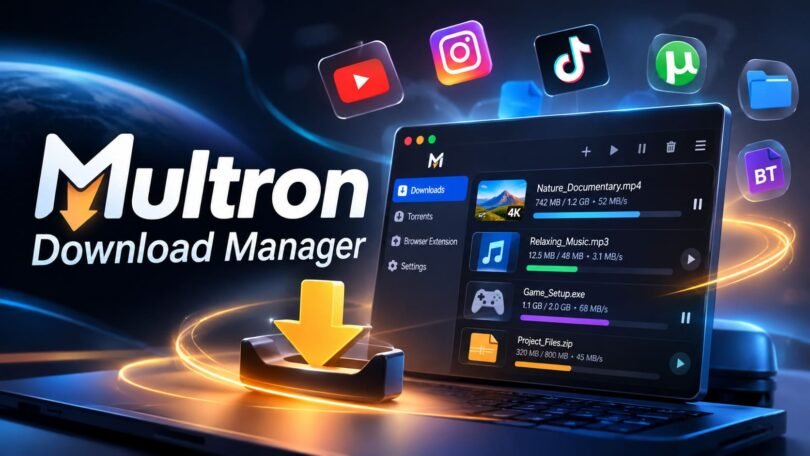
برنامج تنزيل فيديوهات وملفات من أكثر من 1800 موقع
إذا كنت تبحث عن برنامج تنزيل فيديوهات يجمع بين تحميل المقاطع من مواقع الإنترنت المختلفة وتنزيل الملفات الكبيرة وإدارة التورنت، فإن Multron Download Manager يقدم مجموعة من الأدوات التي قد تغنيك عن تثبيت أكثر من برنامج على جهازك. فهو يجمع بين تنزيل الفيديوهات والملفات المباشرة وملفات BitTorrent داخل واجهة واحدة، مع إمكانية التحكم في سرعة التنزيل واستئناف التحميل بعد التوقف.
ولا يقتصر دور هذا برنامج تنزيل فيديوهات على المواقع الشهيرة مثل YouTube وInstagram وTikTok، بل يدعم أكثر من 1800 موقع وخدمة، إلى جانب منصات استضافة الملفات مثل Google Drive وMEGA وDropbox. كما يعمل على Windows وmacOS وLinux، ويعتمد على محرك مكتوب بلغة Rust لتوفير تنزيلات متعددة الاتصالات وإدارة أفضل للملفات.
ما هو Multron Download Manager؟
Multron Download Manager هو برنامج لإدارة التنزيلات على أجهزة الكمبيوتر، يهدف إلى جمع وظائف التحميل المختلفة في تطبيق واحد. فبدلاً من استخدام برنامج لتنزيل الملفات وآخر لحفظ الفيديوهات وثالث للتورنت، يمكنك الاعتماد على Multron لإدارة هذه المهام من مكان واحد.
يتيح البرنامج إضافة روابط التنزيل ومتابعة تقدمها وإيقافها واستئنافها، إلى جانب ترتيب المهام وتحديد سرعة التحميل وعدد الاتصالات المستخدمة لكل ملف. وهذا يجعله خياراً مناسباً لمن يتعاملون باستمرار مع الملفات الكبيرة أو يحتاجون إلى برنامج تنزيل فيديوهات يوفر خيارات متعددة للجودة والصيغ.
يعتمد المشروع على مجموعة من التقنيات، أبرزها Rust وTauri وSvelte، كما يتيح الاطلاع على شفرته البرمجية من خلال مستودعه الرسمي على GitHub. ومن المهم الإشارة إلى أن المشروع يصف ترخيصه بأنه Source-available، ولذلك من الأدق اعتباره مشروعاً متاح المصدر بدلاً من تصنيفه بصورة قاطعة ضمن البرمجيات مفتوحة المصدر وفق تعريفات التراخيص المعتمدة.
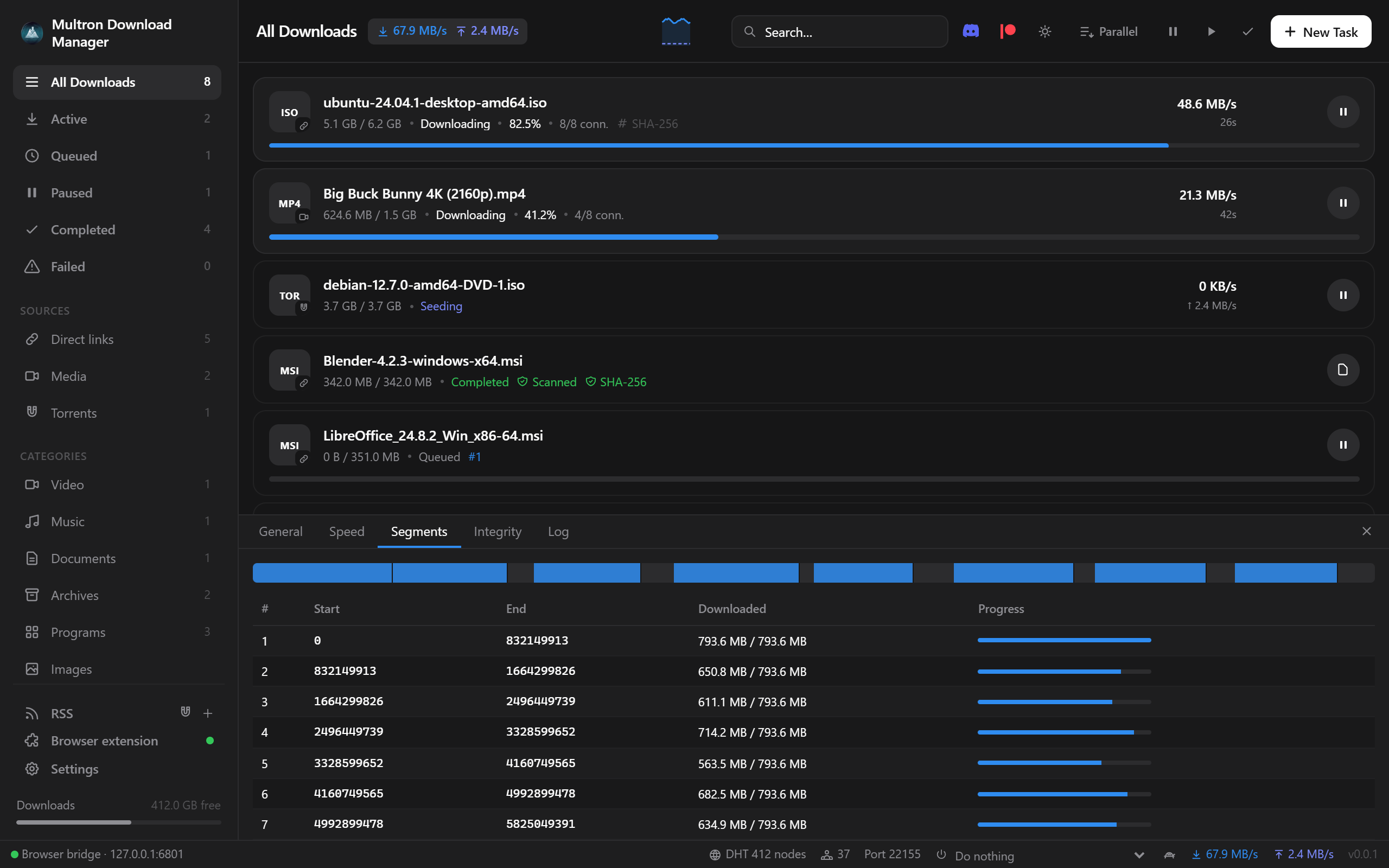
واجهة إدارة التنزيلات والاتصالات المتوازية في Multron – المصدر: المستودع الرسمي للمشروع.
أفضل 15 موقع تحويل النص إلى صوت احترافي مجانا
تحميل الملفات بسرعة باستخدام الاتصالات المتعددة
من أبرز ما يميز Multron طريقة تعامله مع الملفات الكبيرة؛ إذ يعتمد على تقسيم الملف إلى أجزاء صغيرة وتنزيل هذه الأجزاء في الوقت نفسه من خلال اتصالات متعددة مع الخادم، بدلاً من الاعتماد على اتصال واحد طوال مدة التحميل.
يبدأ البرنامج افتراضياً باستخدام ثمانية اتصالات، ويمكن للمستخدم تغيير هذا العدد على مستوى الإعدادات العامة أو تخصيصه لكل عملية تنزيل، مع إمكانية الوصول إلى 64 اتصالاً. ويساعد ذلك على الاستفادة بصورة أفضل من سرعة الإنترنت المتاحة، بشرط أن يسمح الخادم الذي يستضيف الملف باستخدام الاتصالات المتعددة.
ولا يتوقف الأمر عند تقسيم الملفات؛ إذ يستطيع Multron إعادة توزيع أجزاء التنزيل على الاتصالات الأسرع عندما تنتهي من مهامها، كما يحاول إعادة تشغيل الاتصالات التي تتوقف عن استقبال البيانات بدلاً من تركها معلقة لفترة طويلة.
ومن المميزات المهمة أيضاً إمكانية استئناف التنزيلات بعد إيقافها يدوياً أو انقطاع الإنترنت أو إعادة تشغيل الكمبيوتر، عندما يدعم الخادم هذه الخاصية. كما يكتب البرنامج الأجزاء التي تم تنزيلها مباشرة في مواقعها داخل الملف النهائي، وبالتالي لا يحتاج المستخدم عادةً إلى انتظار عملية دمج منفصلة بعد اكتمال التحميل.
ويفحص البرنامج المساحة التخزينية المتاحة قبل بدء التنزيل، كما يستخدم بيانات مثل ETag وLast-Modified للمساعدة في التأكد من عدم خلط أجزاء ملف قديم بإصدار أحدث من الملف الموجود على الخادم.
ApkStart برنامج تشغيل تطبيقات أندرويد على ويندوز
برنامج تنزيل فيديوهات من أكثر من 1800 موقع
هذه هي الميزة التي قد تجعل Multron خياراً مهماً لمن يبحثون عن برنامج تنزيل فيديوهات متعدد الاستخدامات. فالبرنامج يعتمد على أداة yt-dlp للتعرف على مصادر الفيديو واستخراج روابط الوسائط المتاحة، ثم يعرض للمستخدم خيارات الجودة والصيغة قبل بدء التنزيل.
ومن خلال هذه الآلية، يمكنك اختيار الجودة المناسبة لاتصال الإنترنت ومساحة التخزين المتاحة على جهازك، بدلاً من تنزيل الفيديو بجودة واحدة مفروضة عليك.
تتضمن خيارات الجودة التي يذكرها المشروع دقات تصل إلى 12K عندما تكون متاحة من المصدر، إلى جانب:
- 8K و5K للفيديوهات فائقة الدقة.
- 4K لمشاهدة المحتوى بجودة مرتفعة.
- 1440p و1080p للمقاطع عالية الدقة.
- 720p والجودات الأقل لتوفير مساحة التخزين.
كما لا يقتصر البرنامج على تنزيل الفيديو؛ إذ يمكنك اختيار تحميل الصوت فقط، مع دعم مجموعة من الصيغ الصوتية، مثل MP3 وM4A وAAC وOpus وFLAC وWAV وALAC.
أما صيغ الفيديو فتشمل MP4 وMKV وWebM وMOV وAVI وFLV، بالإضافة إلى خيارات MP4 بترميز H.264. وتُعد صيغة MP4 المتوافقة مع معظم الأجهزة خياراً عملياً للهواتف الذكية وأجهزة التلفزيون وتطبيقات المراسلة.
ما المواقع التي يدعمها Multron؟
يدعم البرنامج عدداً كبيراً من منصات الفيديو والشبكات الاجتماعية وخدمات مشاركة الوسائط، ومن أبرزها:
- YouTube: تنزيل الفيديوهات العادية ومقاطع Shorts وقوائم التشغيل.
- Instagram: التعامل مع الفيديوهات والمحتوى المرئي المدعوم.
- TikTok: تنزيل المقاطع المتاحة من المنصة.
- Facebook: التعامل مع روابط الفيديو المدعومة.
- X: تنزيل الوسائط من الروابط المتوافقة.
- Reddit: تحميل الفيديوهات المتاحة من المنشورات.
- Vimeo: تنزيل المحتوى الذي تسمح إعدادات الوصول بتنزيله.
- Twitch: التعامل مع مصادر الفيديو المدعومة.
- SoundCloud: تنزيل المحتوى الصوتي المتاح.
ويذكر المشروع أن قائمة المواقع المدعومة تتجاوز 1800 موقع، لكن إمكانية تنزيل مقطع معين تظل مرتبطة بسياسات المنصة وطريقة توفير المحتوى، كما قد تتغير بعض الوظائف عند تحديث المواقع أو أدوات استخراج الوسائط.
ومن النقاط المهمة أن بعض المحتويات الخاصة أو المقيدة بالعمر قد تتطلب ملفات تعريف الارتباط (Cookies) حتى يتمكن البرنامج من الوصول إليها، بينما لا يحتاج YouTube عادةً إلى هذه الملفات في حالات الاستخدام العادية.
ملاحظة: استخدام أي برنامج تنزيل فيديوهات يجب أن يراعي حقوق النشر وشروط استخدام المنصة. اقتصر على تنزيل المحتوى الذي تملك حق استخدامه أو تسمح المنصة بتنزيله.
دعم التورنت وروابط Magnet دون برامج إضافية
لا يحتاج Multron إلى برنامج تورنت منفصل لإدارة هذا النوع من التنزيلات، فهو يتضمن عميل BitTorrent مدمجاً يسمح بفتح ملفات التورنت التي تحمل امتداد .torrent، بالإضافة إلى التعامل مع روابط Magnet مباشرة.
ويمكنك تحديد الملفات التي ترغب في تنزيلها من داخل حزمة التورنت، بدلاً من تحميل جميع محتوياتها، كما يدعم البرنامج مجموعة من التقنيات المرتبطة بشبكات التورنت، ومنها:
- DHT: للمساعدة في العثور على مصادر الملفات دون الاعتماد الكامل على المتتبعات.
- uTP: بروتوكول لنقل البيانات عبر الشبكة.
- UPnP: للمساعدة في إعداد الاتصال عبر أجهزة التوجيه المتوافقة.
- LSD: لاكتشاف مصادر التورنت الموجودة على الشبكة المحلية.
- Trackers: المتتبعات التي تساعد في العثور على المشاركين في عملية المشاركة.
وتعرض واجهة التورنت معلومات تفصيلية عن سرعة التنزيل والرفع والملفات والأقران والقطع والمتتبعات وسجل النشاط، مع إمكانية استخدام مرشحات IP أو بروكسي SOCKS5 عند الحاجة.
وبذلك يجمع البرنامج بين وظائف مدير التنزيلات التقليدي وعميل التورنت، وهو ما يقلل الحاجة إلى التنقل بين تطبيقات مختلفة لإدارة الملفات.
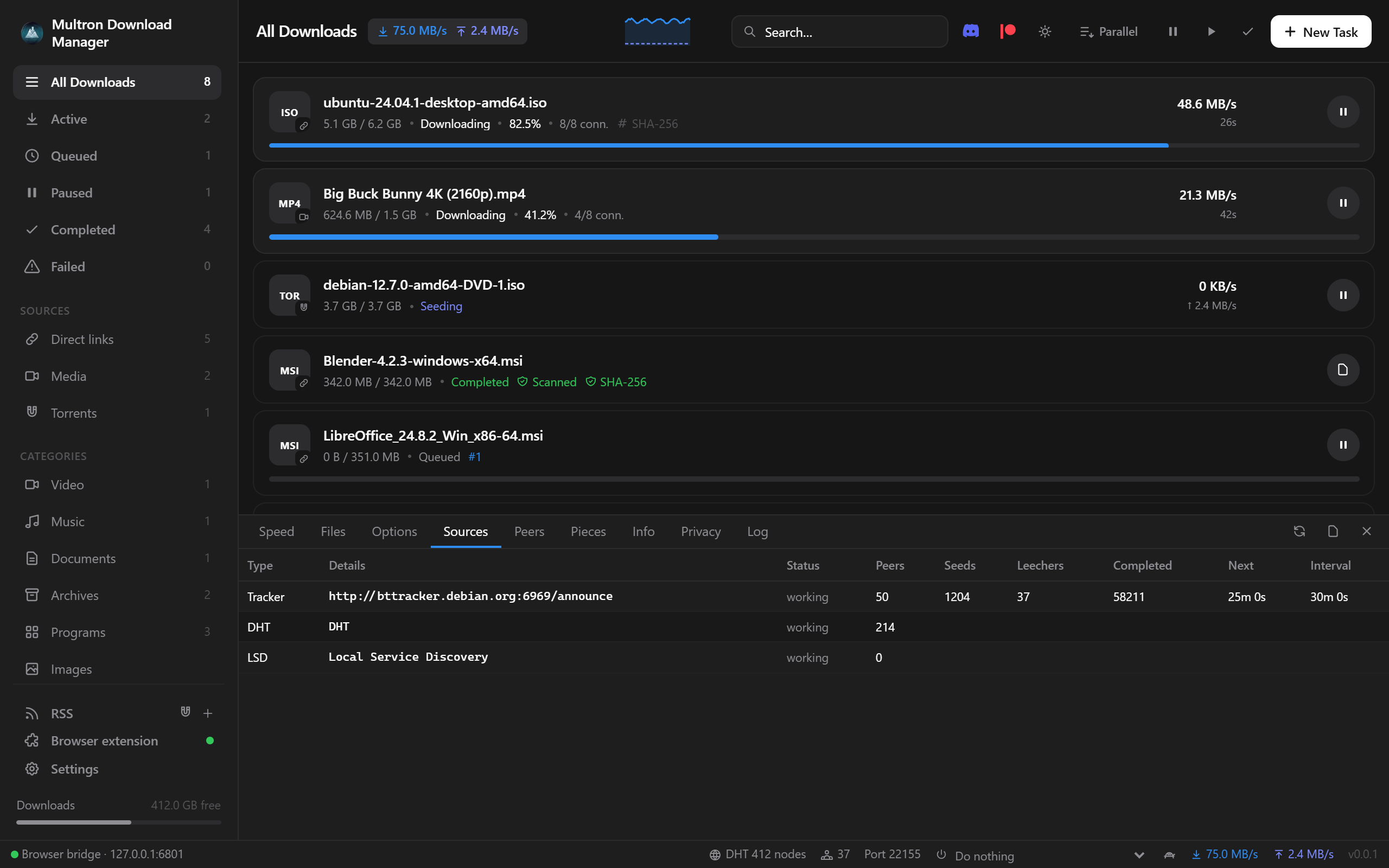
واجهة إدارة التورنت ومتابعة المتتبعات والأقران – المصدر: GitHub.
تطبيق مجاني للمراسلة والمكالمات دون إنترنت أو أبراج اتصال
امتداد المتصفح لالتقاط روابط التنزيل والفيديو
لتسهيل الوصول إلى وظائف التحميل، يوفر Multron امتداداً للمتصفح يمكن ربطه بالتطبيق المثبت على الكمبيوتر. وتتمثل فكرته في نقل روابط التنزيل من المتصفح إلى البرنامج مباشرة، بدلاً من الاعتماد على مدير التنزيلات المدمج في المتصفح.
يدعم الامتداد متصفحات Chromium، ومنها Google Chrome وMicrosoft Edge وBrave وOpera وVivaldi، بالإضافة إلى Firefox والمتصفحات المبنية عليه.
ومن خلال الامتداد يمكنك الاستفادة من مجموعة من الوظائف، أبرزها:
- إرسال روابط الملفات إلى Multron مباشرة.
- إظهار زر لتنزيل الفيديوهات مع خيارات الجودة والأحجام المتاحة.
- جمع الروابط والوسائط الموجودة في صفحة الويب.
- التعامل مع روابط Magnet وفتحها باستخدام عميل التورنت المدمج.
- التقاط روابط من بعض خدمات استضافة الملفات مثل Google Drive وMEGA وDropbox وMediaFire وPixeldrain.
طريقة تثبيت امتداد Multron على المتصفح
يمكن تثبيت الامتداد من داخل البرنامج نفسه، ولا تحتاج إلى البحث عن ملفات الإضافة بصورة منفصلة. اتبع الخطوات التالية:
- افتح برنامج Multron Download Manager على الكمبيوتر.
- انتقل إلى قسم Browser extension من إعدادات البرنامج.
- اختر المتصفح الذي تستخدمه.
- اضغط على Prepare and open ليقوم البرنامج بتجهيز ملفات الامتداد وفتح الصفحة المناسبة.
- في متصفحات Chrome وEdge والمتصفحات المبنية على Chromium، فعّل وضع المطور من صفحة إدارة الإضافات.
- اختر Load unpacked وحدد مجلد الامتداد الذي جهزه البرنامج.
- في Firefox، استخدم خيار Load Temporary Add-on وحدد ملف manifest.json.
- ارجع إلى Multron ووافق على ربط الامتداد بالتطبيق.
بعد إتمام الخطوات السابقة، يمكنك استخدام الامتداد لإرسال روابط التحميل إلى البرنامج، والاستفادة من خيارات تنزيل الفيديوهات والملفات أثناء تصفح الإنترنت.
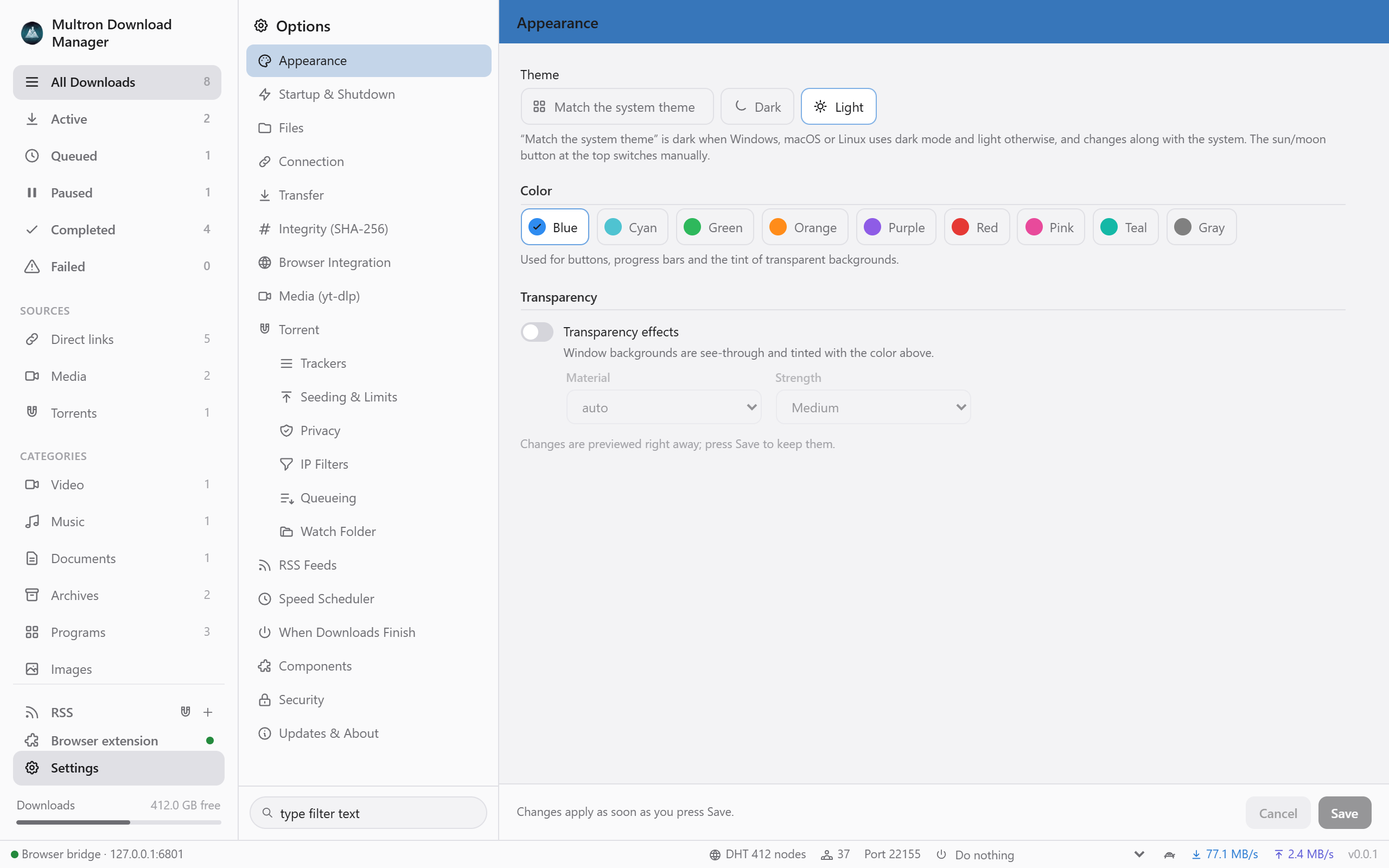
إعدادات البرنامج وخيارات المظهر والتكامل مع المتصفح – المصدر: المستودع الرسمي.
أفضل بديل مجاني لفوتوشوب مع 12 أداة بديلة لبرامج أدوبي من ArtCraft
كيفية تحميل وتثبيت Multron على Windows
إذا كنت تستخدم Windows 10 أو Windows 11 بمعمارية 64 بت، فيمكنك تحميل البرنامج من صفحة الإصدارات الرسمية على GitHub. ويوفر المشروع أكثر من طريقة للتثبيت، حتى تتمكن من اختيار النسخة التي تناسب طريقة استخدامك للكمبيوتر.
تتوفر نسخة التثبيت التقليدية Setup بصيغة EXE، بالإضافة إلى نسخة Portable المحمولة بصيغة ZIP، والتي يمكن تشغيلها دون الحاجة إلى تثبيت البرنامج بالطريقة المعتادة.
خطوات تثبيت نسخة Windows العادية
- افتح صفحة تحميل Multron الرسمية على GitHub.
- ابحث عن ملف x64-Setup.exe ضمن ملفات الإصدار.
- اضغط على الملف لبدء تنزيله إلى جهازك.
- بعد اكتمال التحميل، شغّل ملف التثبيت واتبع التعليمات التي تظهر على الشاشة.
- إذا لم تكن مكتبة WebView2 مثبتة على جهازك، يحاول برنامج التثبيت توفيرها لأنها مطلوبة لتشغيل واجهة التطبيق.
- بعد انتهاء التثبيت، افتح Multron وحدد المجلد الذي تريد حفظ الملفات والفيديوهات التي تقوم بتنزيلها فيه.
- اضبط عدد الاتصالات وحدود سرعة التنزيل وفقاً لسرعة الإنترنت لديك.
يمكنك أيضاً تفعيل ربط ملفات التورنت وروابط Magnet بالبرنامج حتى يتم فتحها باستخدام Multron تلقائياً عند التعامل معها من مستكشف الملفات أو المتصفح.
كيفية تشغيل نسخة Multron Portable دون تثبيت
إذا كنت لا ترغب في تثبيت البرنامج على Windows، فيمكنك استخدام النسخة المحمولة. وتناسب هذه النسخة من يريد تشغيل مدير التنزيلات من وحدة تخزين USB أو الاحتفاظ به داخل مجلد مستقل.
- افتح صفحة الإصدارات الرسمية على GitHub.
- حمّل ملف x64-portable.zip.
- فك ضغط الملف باستخدام أداة استخراج الملفات الموجودة على Windows.
- افتح المجلد الناتج بعد فك الضغط.
- شغّل الملف multron-download-manager.exe.
تُحفظ إعدادات النسخة المحمولة وقائمة التنزيلات داخل مجلد data الموجود بجوار ملفات البرنامج، وهو ما يسمح بالاحتفاظ ببيانات الاستخدام داخل المجلد نفسه عند نقله إلى جهاز آخر.
تثبيت Multron على macOS وLinux
لا يقتصر البرنامج على نظام Windows، بل يوفر إصدارات لأنظمة macOS وLinux أيضاً، وهو ما يجعله مناسباً للمستخدمين الذين يفضلون العمل على أنظمة تشغيل مختلفة.
طريقة تثبيت البرنامج على macOS
إذا كنت تستخدم جهاز Mac، فستحتاج إلى اختيار ملف التثبيت المناسب لمعمارية المعالج الموجود في جهازك، حيث يوفر المشروع نسخاً لأجهزة Apple Silicon بمعمارية aarch64، وأجهزة Intel بمعمارية x64.
- افتح صفحة الإصدارات الرسمية للبرنامج.
- حمّل ملف DMG المتوافق مع معالج جهازك.
- افتح ملف DMG بعد اكتمال التنزيل.
- اسحب تطبيق Multron إلى مجلد Applications.
- افتح التطبيق وابدأ ضبط إعدادات التنزيل.
يشير توثيق المشروع إلى أن الإصدارات الحالية غير موثقة من Apple بعد، لذلك قد يمنع نظام macOS تشغيل التطبيق في المرة الأولى. في هذه الحالة، يمكنك تجربة الضغط بزر الفأرة الأيمن على التطبيق واختيار Open.
ويوضح المشروع أيضاً إمكانية إزالة سمات الحجر الأمني باستخدام الأمر التالي من Terminal عند الحاجة:
xattr -cr "/Applications/Multron Download Manager.app"طريقة تثبيت Multron على Linux
يوفر المشروع عدة صيغ للتثبيت على توزيعات Linux، من بينها DEB وRPM وAppImage، ويمكن اختيار الحزمة المناسبة حسب التوزيعة المستخدمة.
بالنسبة لمستخدمي Ubuntu 24.04 وLinux Mint 22 وDebian 13، يمكن تثبيت حزمة DEB باستخدام الأمر التالي بعد الانتقال إلى المجلد الذي يحتوي على ملف التثبيت:
sudo apt install ./اسم-الملف.debكما تتوفر حزم منفصلة لبعض التوزيعات الأخرى، ومنها Debian 12 وFedora 43 وopenSUSE Leap 16، بينما يمكن استخدام نسخة AppImage على التوزيعات المدعومة.
لتشغيل نسخة AppImage، افتح الطرفية داخل المجلد الذي يحتوي على الملف، ثم امنحه صلاحية التنفيذ باستخدام الأمر التالي:
chmod +x اسم-الملف.AppImageبعد ذلك يمكنك تشغيل الملف مباشرة. لكن انتبه إلى أن المشروع يحدد متطلبات خاصة بإصدارات مكتبة glibc؛ إذ تحتاج حزمة DEB العامة ونسخة AppImage إلى الإصدار 2.39 أو أحدث، ولذلك لا تدعم هذه الحزم بعض الإصدارات الأقدم مثل Ubuntu 22.04 وLinux Mint 21.
الأمان والتحقق من الملفات التي تم تنزيلها
عند استخدام أي برنامج تنزيل فيديوهات أو ملفات من الإنترنت، من المهم الانتباه إلى مصدر الملفات قبل تشغيلها، خصوصاً عندما يتعلق الأمر بالبرامج التنفيذية أو الملفات التي قد تحتوي على تعليمات برمجية.
يتضمن Multron بعض الأدوات التي تساعد المستخدم على التعامل مع الملفات التي تم تنزيلها، مثل إظهار تحذيرات SmartScreen وGatekeeper قبل تشغيل بعض البرامج، بالإضافة إلى توفير خاصية فحص سحابي اختيارية تحمل اسم Multron Cloud.
لكن يجب الانتباه إلى أن خدمة Multron Cloud موصوفة في المشروع بأنها قيد الاختبار، لذلك لا ينبغي اعتبارها بديلاً عن برامج مكافحة الفيروسات أو أدوات الحماية الموجودة على جهازك.
ومن الوظائف الأخرى إمكانية التحقق من سلامة الملفات باستخدام خوارزمية SHA-256، كما ينشر المشروع ملف update.json موقعاً ضمن الإصدارات، ويوفر سكربتاً يمكن للمستخدمين المتقدمين الاستعانة به لمقارنة قيمة التجزئة والتأكد من سلامة الملفات قبل تشغيلها.
نصيحة: احرص على تنزيل البرنامج من مستودعه الرسمي فقط، ولا تشغّل الملفات التنفيذية مجهولة المصدر. كما يُفضل التحقق من قيمة SHA-256 للملفات المهمة قبل تثبيتها.
مميزات وعيوب Multron Download Manager
بعد استعراض وظائف البرنامج وطريقة عمله، يمكن تلخيص أبرز النقاط التي قد تساعدك في تحديد مدى ملاءمته لاحتياجاتك.
أبرز المميزات
- جمع تنزيل الملفات والفيديوهات والتورنت في تطبيق واحد.
- دعم أكثر من 1800 موقع من خلال yt-dlp.
- إمكانية اختيار جودة الفيديو والصيغة المناسبة قبل التنزيل.
- دعم تنزيل الصوت فقط بصيغ متعددة.
- تقسيم الملفات إلى أجزاء وتنزيلها عبر اتصالات متوازية.
- إمكانية إيقاف التنزيل واستئنافه عند توفر دعم الخادم.
- وجود امتداد للمتصفحات لالتقاط روابط التنزيل.
- دعم Windows وmacOS وLinux.
- توفير نسخة Portable لمستخدمي Windows.
- أدوات للتحقق من سلامة الملفات باستخدام SHA-256.
النقاط التي يجب الانتباه إليها
- المشروع لا يزال في مرحلة تطوير مبكرة نسبياً، وقد تتغير بعض وظائفه بين الإصدارات.
- تعتمد وظائف تنزيل الفيديو على yt-dlp، ولذلك قد تتأثر بتحديثات المواقع التي يدعمها.
- قد تتطلب بعض الفيديوهات ملفات تعريف ارتباط للوصول إليها.
- تختلف سرعة التنزيل الفعلية وفقاً للخادم واتصال الإنترنت وعدد الاتصالات المسموح بها.
- توجد متطلبات مختلفة للتثبيت حسب نظام التشغيل وإصداره.
- بعض أدوات الأمان الإضافية، مثل Multron Cloud، لا تزال قيد الاختبار.
هل يستحق Multron التجربة كبرنامج تنزيل فيديوهات للكمبيوتر؟
إذا كنت تبحث عن برنامج تنزيل فيديوهات لا يقتصر على حفظ المقاطع من الإنترنت، وإنما يوفر أيضاً أدوات متكاملة لإدارة الملفات والتورنت، فإن Multron Download Manager يقدم مجموعة وظائف تستحق الاهتمام.
أهم ما يميزه هو الجمع بين محرك تنزيل متعدد الاتصالات ودعم عدد كبير من مواقع الفيديو وخدمات استضافة الملفات، مع إمكانية اختيار الجودة والصيغة المناسبة وإدارة جميع المهام من واجهة واحدة.
كما أن توفير إصدارات لأنظمة Windows وmacOS وLinux يمنحه مرونة جيدة، خصوصاً للمستخدمين الذين يتنقلون بين أكثر من نظام تشغيل. أما النسخة المحمولة على Windows فتضيف خياراً عملياً لمن لا يرغبون في تثبيت البرامج بالطريقة التقليدية.
ومع ذلك، يجب وضع حداثة المشروع في الاعتبار، فبعض الوظائف تعتمد على أدوات خارجية تتغير باستمرار، وقد تتوقف بعض طرق التنزيل مؤقتاً عندما تجري المواقع تحديثات على أنظمتها. لذلك ننصح بتجربة البرنامج على مجموعة من الروابط أولاً قبل الاعتماد عليه في جميع مهام التنزيل اليومية.
إذا كنت قد جربت Multron Download Manager أو تستخدم برنامجاً آخر لإدارة التنزيلات، شاركنا تجربتك في التعليقات، وأخبرنا عن المميزات التي تفضل وجودها في برامج التحميل.