أفضل طريقة لربط الهاتف بالكمبيوتر والتحكم به مجاناً
إذا كنت تستخدم هاتف Android وجهاز كمبيوتر في الوقت نفسه، فربما تضطر باستمرار إلى التنقل بين الجهازين لمتابعة الرسائل والإشعارات، أو نقل الصور والملفات، أو الرد على المكالمات. ورغم وجود برامج مخصصة لكل واحدة من هذه المهام، فإن استخدام عدة تطبيقات منفصلة قد يجعل إدارة الأجهزة أكثر تعقيداً مما ينبغي.
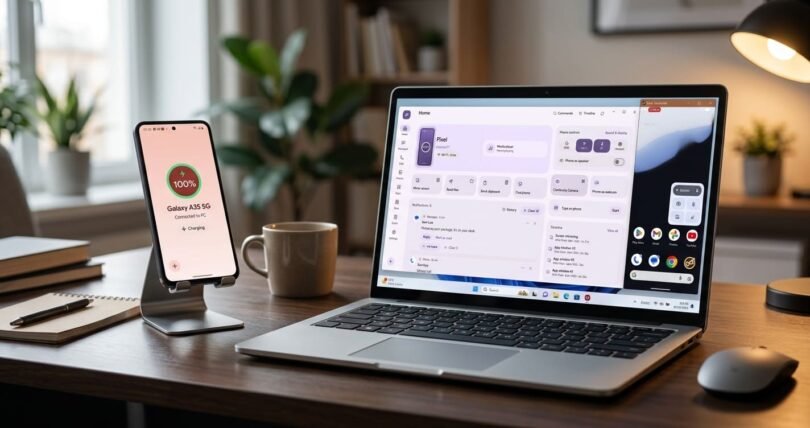
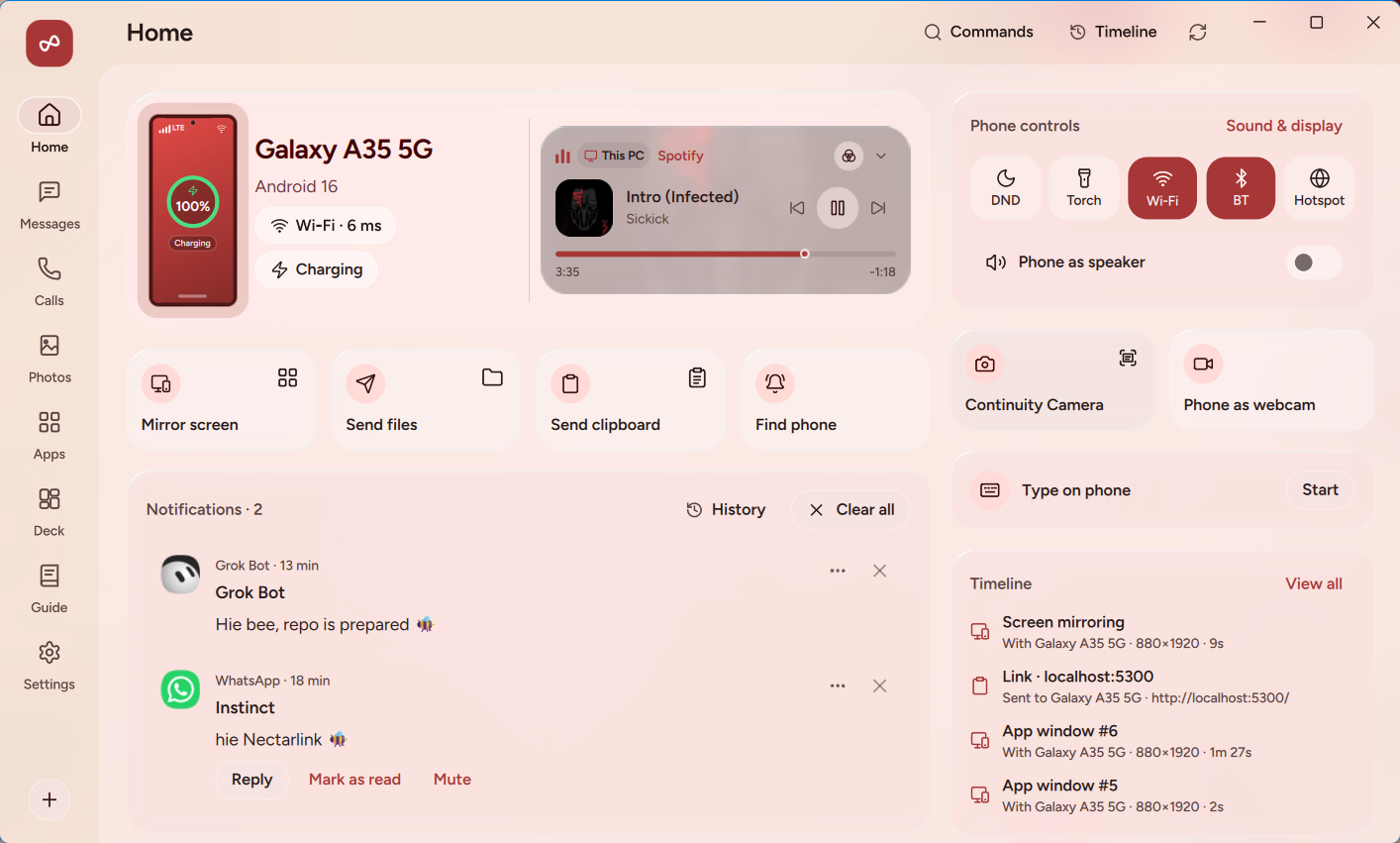
هنا يأتي دور NectarLink، وهو برنامج ربط الهاتف بالكمبيوتر وهو يعد مشروع مجاني ومفتوح المصدر يهدف إلى جعل الهاتف والكمبيوتر يعملان كأنهما جهاز واحد. يجمع البرنامج مجموعة كبيرة من الأدوات في واجهة موحدة، تشمل استقبال إشعارات الهاتف على الكمبيوتر، وإدارة الرسائل والمكالمات، ونقل الملفات، ومزامنة الحافظة، وعرض شاشة الهاتف والتحكم في تطبيقات Android من سطح المكتب.
والأهم أن NectarLink لا يعتمد على إنشاء حساب أو رفع بياناتك إلى خادم سحابي لإتمام الاتصال المعتاد بين الأجهزة؛ إذ يستخدم اتصالاً مباشراً عبر الشبكة المحلية أو كابل USB، مع تشفير الاتصالات بين الأجهزة المقترنة. لذلك يمكن أن يكون خياراً مناسباً لمن يبحث عن برنامج لربط الهاتف بالكمبيوتر يجمع بين تعدد الوظائف والاهتمام بالخصوصية.
ما هو برنامج NectarLink؟
NectarLink هو برنامج مفتوح المصدر يربط أجهزة Android بأجهزة الكمبيوتر التي تعمل بنظام Windows أو Linux، ويتيح الاستفادة من مجموعة واسعة من الوظائف المتبادلة بين الجهازين. وبدلاً من تثبيت برنامج للإشعارات وآخر لنقل الملفات وثالث لمزامنة الحافظة، يحاول المشروع تقديم هذه الإمكانات ضمن تطبيق واحد يعمل على الهاتف والكمبيوتر.
يمكن النظر إلى NectarLink باعتباره حلاً يجمع بعض الوظائف التي تقدمها تطبيقات مثل Microsoft Phone Link وKDE Connect وLocalSend، لكنه يتجاوز مجرد نقل الملفات ومزامنة الإشعارات بإضافة أدوات للتحكم عن بُعد وعكس الشاشة وتشغيل تطبيقات الهاتف داخل نوافذ مستقلة على الكمبيوتر.
ومن النقاط المهمة أن البرنامج لا يفرض عليك تفعيل جميع وظائفه بمجرد إقران الجهازين. فكل ميزة لها إعدادات وصلاحيات مستقلة، ويمكنك تحديد المعلومات والوظائف التي تسمح بمشاركتها بين الهاتف والكمبيوتر.
المشروع متاح مجاناً، ويمكن تحميل ملفاته من مستودعه الرسمي على GitHub. ويشمل ذلك تطبيق الكمبيوتر وتطبيق Android، بالإضافة إلى إمكانية الاطلاع على الشيفرة المصدرية والمساهمة في تطويره.
أهم مميزات NectarLink لربط الهاتف بالكمبيوتر
لا تقتصر وظيفة NectarLink على توصيل الهاتف بالكمبيوتر، بل يقدم مجموعة متكاملة من الأدوات التي تساعدك على تنفيذ مهامك اليومية دون الحاجة إلى الإمساك بالهاتف في كل مرة. وفيما يلي أبرز الإمكانات التي يوفرها المشروع.
1. استقبال إشعارات الهاتف والرد على الرسائل من الكمبيوتر
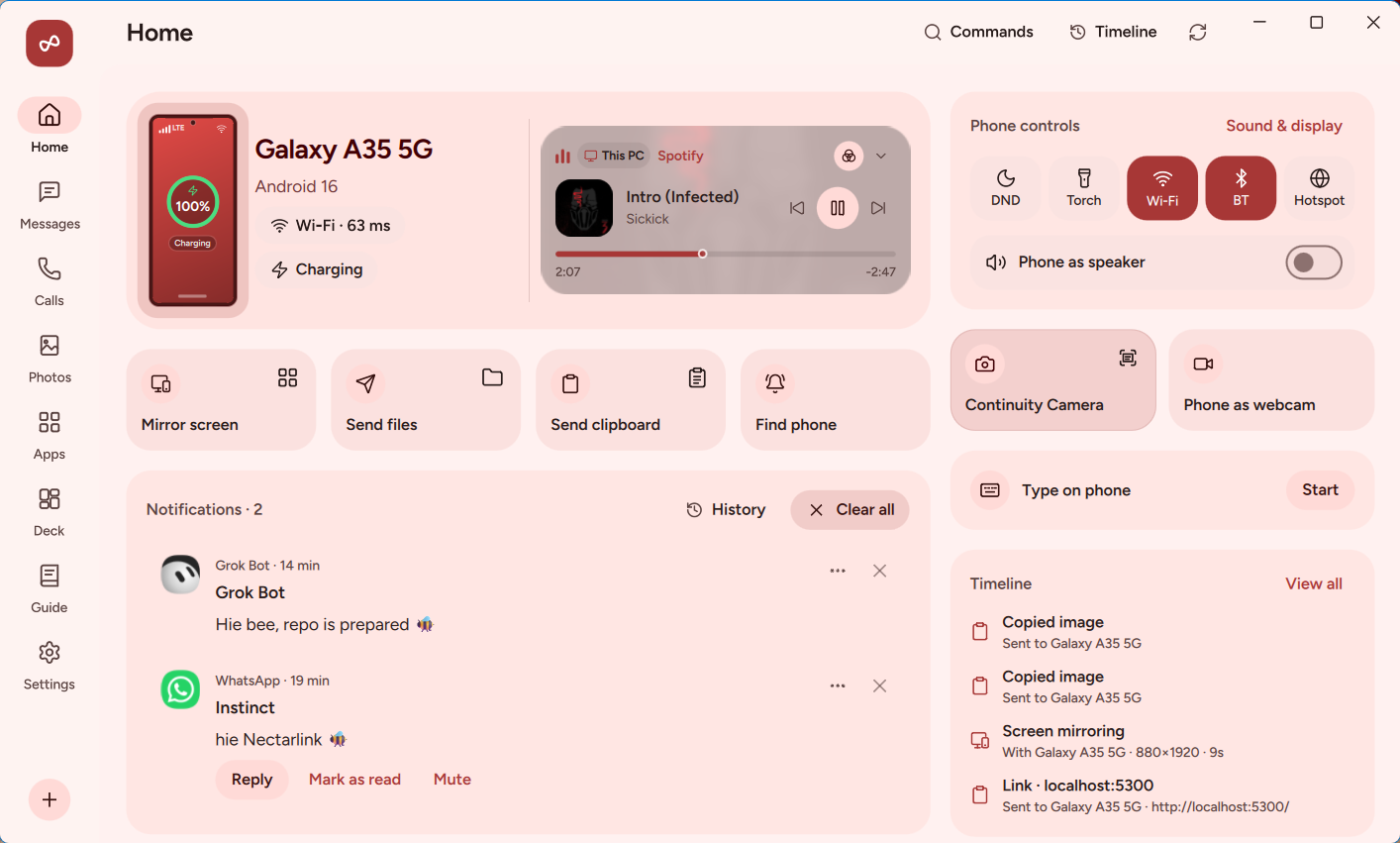
من أكثر الوظائف العملية في NectarLink إمكانية متابعة إشعارات الهاتف مباشرة من شاشة الكمبيوتر. فبعد إتمام الاقتران ومنح الصلاحيات المطلوبة، يستطيع البرنامج عرض الإشعارات الواردة على الهاتف، مع توفير خيارات للتفاعل معها وتنفيذ الإجراءات المتاحة.
ولا يتوقف الأمر عند الإشعارات التقليدية، بل يمتد إلى إدارة الرسائل والمحادثات، حيث يستطيع البرنامج عرض محادثات SMS وMMS، إلى جانب الرسائل الواردة من خدمات مثل RCS وWhatsApp وTelegram وSignal وغيرها، وفقاً للتطبيقات والصلاحيات التي يسمح بها نظام Android.
وتستطيع من خلال الكمبيوتر قراءة المحادثات والرد عليها وإرسال الصور وبدء محادثات جديدة، دون الحاجة إلى الانتقال باستمرار بين لوحة المفاتيح والهاتف.
كما يدعم البرنامج التعامل مع بعض الإشعارات التفاعلية، مثل متابعة مؤشرات التقدم والمؤقتات وعمليات التوصيل، بالإضافة إلى إمكانية نسخ بعض رموز التحقق لمرة واحدة من الإشعارات المدعومة.
Multron Download Manager: برنامج تحميل شامل للملفات والفيديو والتورنت
2. إجراء المكالمات الهاتفية من الكمبيوتر
يتيح NectarLink متابعة المكالمات الواردة إلى الهاتف من خلال الكمبيوتر، حيث يمكنك معرفة المتصل والرد على المكالمة أو رفضها أو إنهاؤها من واجهة البرنامج.
كما يوفر إمكانية إجراء المكالمات إلى أرقام الهواتف أو جهات الاتصال من الكمبيوتر، واستعراض سجل المكالمات الأخيرة، مع الاستفادة من الهاتف نفسه لتنفيذ الاتصال.
هذه الميزة مفيدة خصوصاً أثناء العمل أو الدراسة، عندما يكون الهاتف بعيداً عن متناول اليد، لكنها تظل مرتبطة بقدرات الهاتف والأذونات التي يسمح بها نظام التشغيل.
3. نقل الملفات بين الهاتف والكمبيوتر عبر Wi-Fi
يوفر NectarLink وسيلة لنقل الملفات والمجلدات في الاتجاهين بين الهاتف والكمبيوتر، دون الحاجة إلى توصيل كابل USB في كل مرة. ويمكن استخدام الاتصال عبر الشبكة المحلية لنقل الصور ومقاطع الفيديو والمستندات والملفات المختلفة.
ومن المزايا المهمة أن البرنامج يدعم استكمال عمليات النقل بعد انقطاع الاتصال، بدلاً من الاضطرار إلى إعادة إرسال الملف بالكامل في بعض حالات الانقطاع.
كما يتكامل البرنامج مع مستكشف الملفات في Windows، حيث يمكن إرسال الملفات إلى الأجهزة المقترنة من خلال قائمة المشاركة، إلى جانب إمكانية تصفح مساحة تخزين الهاتف من الكمبيوتر، وهي ميزة تجعل إدارة الملفات أكثر سهولة.
ولا يقتصر الأمر على النقل اليدوي؛ إذ يوفر البرنامج أيضاً خاصية مزامنة المجلدات، بحيث يمكنك ربط مجلد على الهاتف بآخر على الكمبيوتر، مع اختيار المزامنة في اتجاه واحد أو الاتجاهين. ويتعامل البرنامج مع حالات تعديل الملف على الجهازين من خلال الاحتفاظ بنسخة عند حدوث تعارض، لتقليل احتمالات فقدان التعديلات.
تطبيق مجاني للمراسلة والمكالمات دون إنترنت أو أبراج اتصال
4. تصفح صور الهاتف وتنزيلها إلى الكمبيوتر
يقدم البرنامج واجهة مخصصة للوصول إلى صور الهاتف ولقطات الشاشة والألبومات من الكمبيوتر، بدلاً من البحث عن الملفات يدوياً داخل مجلدات التخزين.
ويمكنك تحديد الصور التي تريد تنزيلها إلى الكمبيوتر، كما يوفر NectarLink ميزة النسخ الاحتياطي التلقائي للصور الجديدة، بحيث تُنسخ إلى مجلد على الكمبيوتر وتنظم حسب السنة والشهر.
ومن الإضافات المفيدة إمكانية حذف الصور من خلال الكمبيوتر، مع انتقالها إلى سلة المهملات في الهاتف، حيث يمكن استعادتها لاحقاً، وتتطلب هذه الوظيفة منح التطبيق صلاحية الوصول المناسبة إلى الملفات.
5. مزامنة الحافظة Clipboard بين Android والكمبيوتر
إذا كنت تنسخ النصوص والروابط باستمرار بين الهاتف والكمبيوتر، فإن مزامنة الحافظة من أهم الوظائف التي ستستفيد منها.
يسمح NectarLink بنسخ نص على أحد الجهازين ثم لصقه على الجهاز الآخر، كما يدعم مزامنة الصور في الحافظة ضمن الأنظمة والظروف المدعومة.
ويوفر كذلك سجلاً اختيارياً ومشفراً للعناصر المنسوخة، مع مراعاة عدم الاحتفاظ بكلمات المرور القادمة من تطبيقات إدارة كلمات المرور أو رموز التحقق لمرة واحدة داخل سجل الحافظة، وفق توثيق المشروع.
معلومة مهمة: لا تعمل جميع وظائف الحافظة في الخلفية بالطريقة نفسها على كل هواتف Android؛ فبعض الإمكانات المتقدمة تتطلب تفعيل وضع Wireless Debugging ومنح مستوى الصلاحيات المناسب.
6. عرض شاشة الهاتف على الكمبيوتر والتحكم بها
من أبرز المميزات التي تجعل NectarLink أكثر من مجرد برنامج لنقل الملفات، دعمه لخاصية عكس شاشة الهاتف Screen Mirroring، حيث يمكنك عرض شاشة Android داخل نافذة على الكمبيوتر والتفاعل معها باستخدام الماوس ولوحة المفاتيح.
ويمكن الاستفادة من هذه الميزة في تشغيل التطبيقات ومتابعة المحتوى ومراجعة الملفات أو تقديم الشروحات، كما يدعم البرنامج نقل صوت الهاتف إلى الكمبيوتر أثناء عرض الشاشة.
ويتيح المشروع التقاط لقطات للشاشة وتسجيل جلسات العرض، مع إمكانية الوصول إلى معدل يصل إلى 60 إطاراً في الثانية وفقاً لقدرات الجهاز وإعدادات الاتصال وأداء المعالجة.
7. تشغيل تطبيقات Android داخل نوافذ على الكمبيوتر
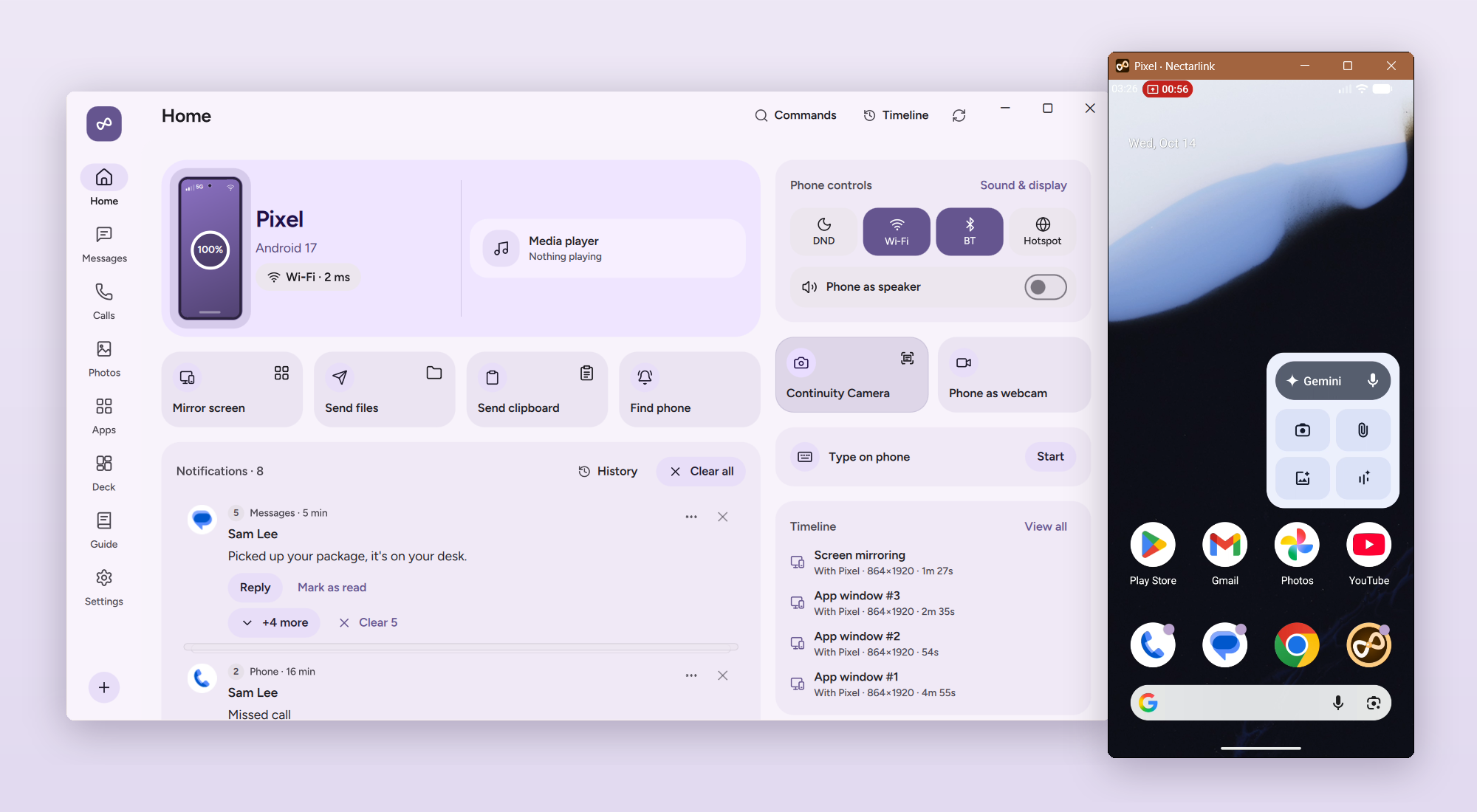
من الوظائف المتقدمة في NectarLink إمكانية فتح تطبيقات الهاتف داخل نوافذ مستقلة على الكمبيوتر، بدلاً من الاكتفاء بعرض شاشة الهاتف بالكامل.
يساعد ذلك على استخدام بعض تطبيقات Android بالتوازي مع برامج الكمبيوتر، كما يمكن الكتابة داخل التطبيقات باستخدام لوحة مفاتيح الكمبيوتر، والاستفادة من مساحة الشاشة الأكبر.
وتظهر التطبيقات في نوافذ منفصلة، مع إمكانية التعامل معها بجانب البرامج الأخرى، وهو ما يجعل الميزة مفيدة لمن يحتاج إلى استخدام تطبيقات الهاتف أثناء العمل دون تعطيل مهامه الأساسية.
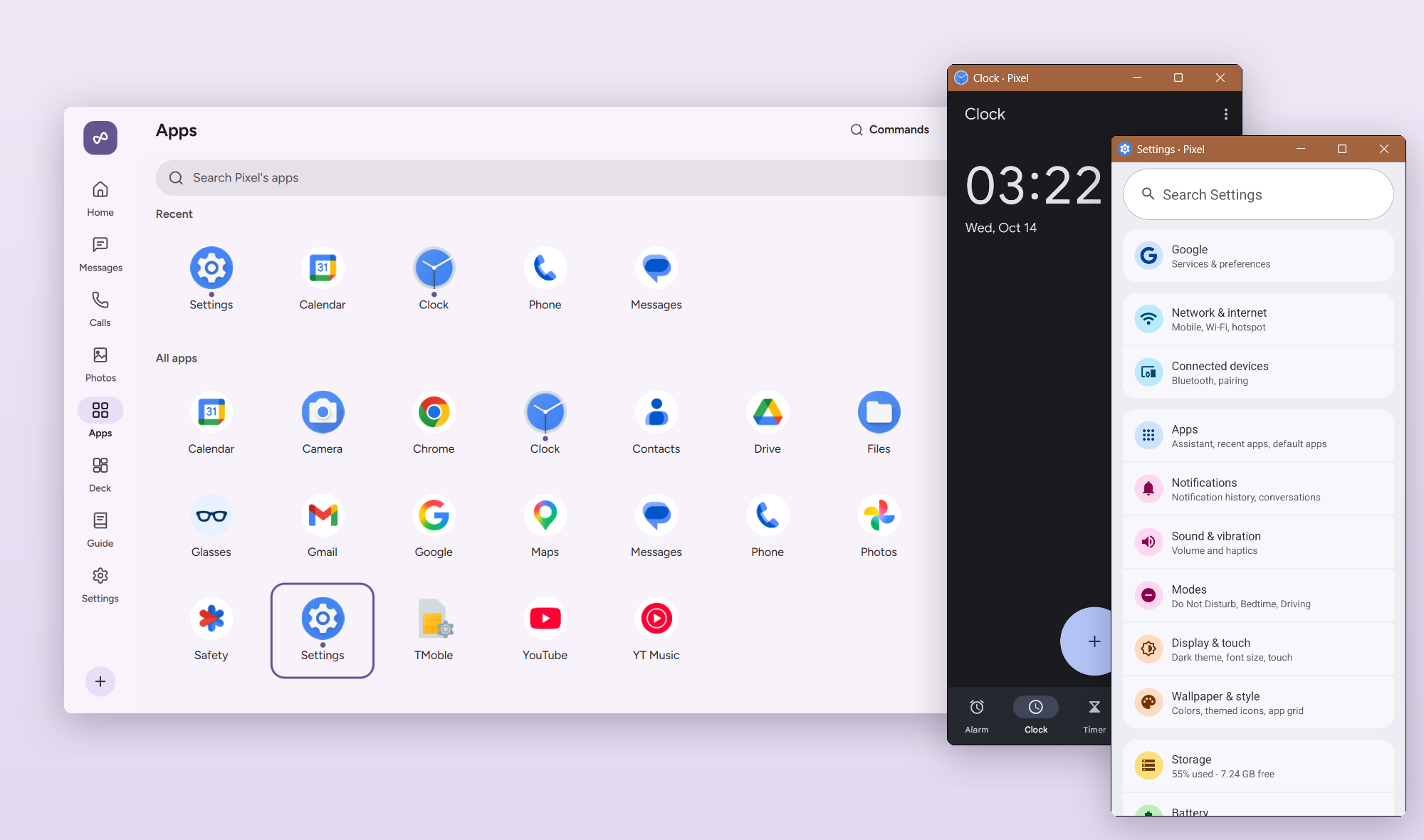
لكن هذه الوظيفة من الإمكانات التي تعتمد على إعداد Wireless Debugging ومستوى الصلاحيات المتقدم Elevated في Android 11 أو أحدث، لذلك قد لا تكون متاحة مباشرة بعد التثبيت الأولي.
8. التحكم في إعدادات الهاتف من الكمبيوتر
يجمع NectarLink عدداً من أدوات التحكم السريع التي تسمح بإدارة بعض إعدادات الهاتف من الكمبيوتر، بدلاً من فتح الهاتف والوصول إلى لوحة الإعدادات في كل مرة.
ومن بين الوظائف المتاحة:
- تفعيل وضع عدم الإزعاج أو إيقافه.
- التحكم في وضع الرنين ومستوى صوت الهاتف.
- تشغيل المصباح وإيقافه.
- التحكم في مستوى سطوع الشاشة.
- إدارة اتصالات Wi-Fi وBluetooth.
- التحكم في الوسائط التي يتم تشغيلها على الهاتف.
تختلف بعض هذه الوظائف بحسب إصدار Android ومستوى الصلاحيات المتاح، ولذلك قد تحتاج إلى إعدادات إضافية حتى تعمل جميع أدوات التحكم.
أفضل إختصارات أيفون للإتمام العديد من المهام
9. تحويل الهاتف إلى كاميرا ويب للكمبيوتر
إذا كانت كاميرا الكمبيوتر ضعيفة الجودة أو لا تمتلك كاميرا ويب مستقلة، فيمكن الاستفادة من NectarLink لاستخدام كاميرا الهاتف ككاميرا ويب لجهاز الكمبيوتر.
وتسمح هذه الوظيفة بالاستفادة من كاميرا الهاتف في تطبيقات الاجتماعات والمكالمات المرئية مثل Zoom وMicrosoft Teams وGoogle Meet، بالإضافة إلى برامج البث والتسجيل مثل OBS Studio وتطبيق الكاميرا في النظام.
تختلف المتطلبات حسب نظام التشغيل؛ ففي Windows تحتاج هذه الميزة إلى Windows 11، بينما يدعمها Linux عند توفر برنامج التشغيل v4l2loopback وإعداداته المناسبة. أما دعم macOS لهذه الوظيفة فلم يكتمل في المعاينة.
10. استخدام الهاتف كلوحة لمس وماوس ولوحة مفاتيح
لا تقتصر إمكانات NectarLink على التحكم في الهاتف من الكمبيوتر، بل يوفر أيضاً أدوات للتحكم في الكمبيوتر من الهاتف نفسه.
يمكن تحويل الهاتف إلى لوحة لمس Touchpad أو ماوس لاسلكي Air Mouse، واستخدامه كلوحة مفاتيح أو للاستفادة من الكتابة الصوتية، كما يتضمن جهاز تحكم بالعروض التقديمية يساعدك على التنقل بين الشرائح دون الاقتراب من الكمبيوتر.
ويوفر البرنامج كذلك إمكانية عرض شاشة الكمبيوتر على الهاتف والتفاعل معها، إلى جانب أدوات للتحكم في الوسائط والاختصارات وبعض الوظائف الأخرى.
11. إرسال الصوت واستخدام الهاتف كميكروفون أو مكبر صوت
يقدم NectarLink مجموعة من الوظائف الصوتية التي توسع طرق الاستفادة من الاتصال بين الجهازين.
فيمكن إرسال صوت الهاتف إلى الكمبيوتر والاستماع إليه عبر السماعات أو سماعات الرأس، دون الحاجة إلى فتح نافذة عكس الشاشة. كما يدعم استخدام الهاتف كميكروفون للكمبيوتر في برامج مثل Discord وZoom وOBS وTeams، مع الحاجة إلى كابل صوت افتراضي مثل VB-CABLE في بعض إعدادات Windows.
ومن الإضافات الأخرى إمكانية استخدام الهاتف كمسجل صوت، بحيث تُحفظ التسجيلات مباشرة على الكمبيوتر، إلى جانب خاصية Continuity Camera التي تسمح بالتقاط صورة أو مسح مستند بالهاتف ثم إتاحته على حافظة الكمبيوتر.
12. إرسال الروابط ومتابعة الفيديوهات بين الجهازين
يدعم البرنامج نقل الروابط والخرائط ومقاطع الفيديو بين الهاتف والكمبيوتر، بحيث يمكنك فتح المحتوى على الجهاز الآخر دون الحاجة إلى البحث عنه مرة ثانية.
ومن التفاصيل العملية إمكانية متابعة تشغيل الفيديو من التوقيت نفسه الذي توقفت عنده، عندما تكون هذه الوظيفة مدعومة من المحتوى والتطبيق المستخدم.
13. أدوات إضافية لتحسين تجربة الاستخدام
يضم NectarLink مجموعة أخرى من الوظائف التي تكمل تجربة الربط بين الأجهزة، ومنها:
- Find My Device: المساعدة في العثور على الجهاز المقترن.
- Timeline: سجل قابل للبحث لمتابعة العناصر والبيانات التي انتقلت بين الأجهزة.
- Command Palette: لوحة أوامر سريعة للوصول إلى الوظائف باستخدام الاختصارات.
- Shelf: مساحة جانبية للوصول السريع إلى بعض العناصر والأدوات.
- Deck: لوحة أزرار قابلة للتخصيص لتنفيذ اختصارات وأوامر والتحكم في الوسائط وبرامج مثل OBS.
- Battery Alerts: تنبيهات متعلقة بمستوى البطارية.
- Connection Doctor: أداة لفحص مشكلات الاتصال بين الأجهزة والمساعدة في تشخيصها.
- Nectar Island: واجهة اختيارية تعرض معلومات مثل المكالمات والموسيقى وعمليات نقل الملفات.
تصميم NectarLink والسمات المتاحة
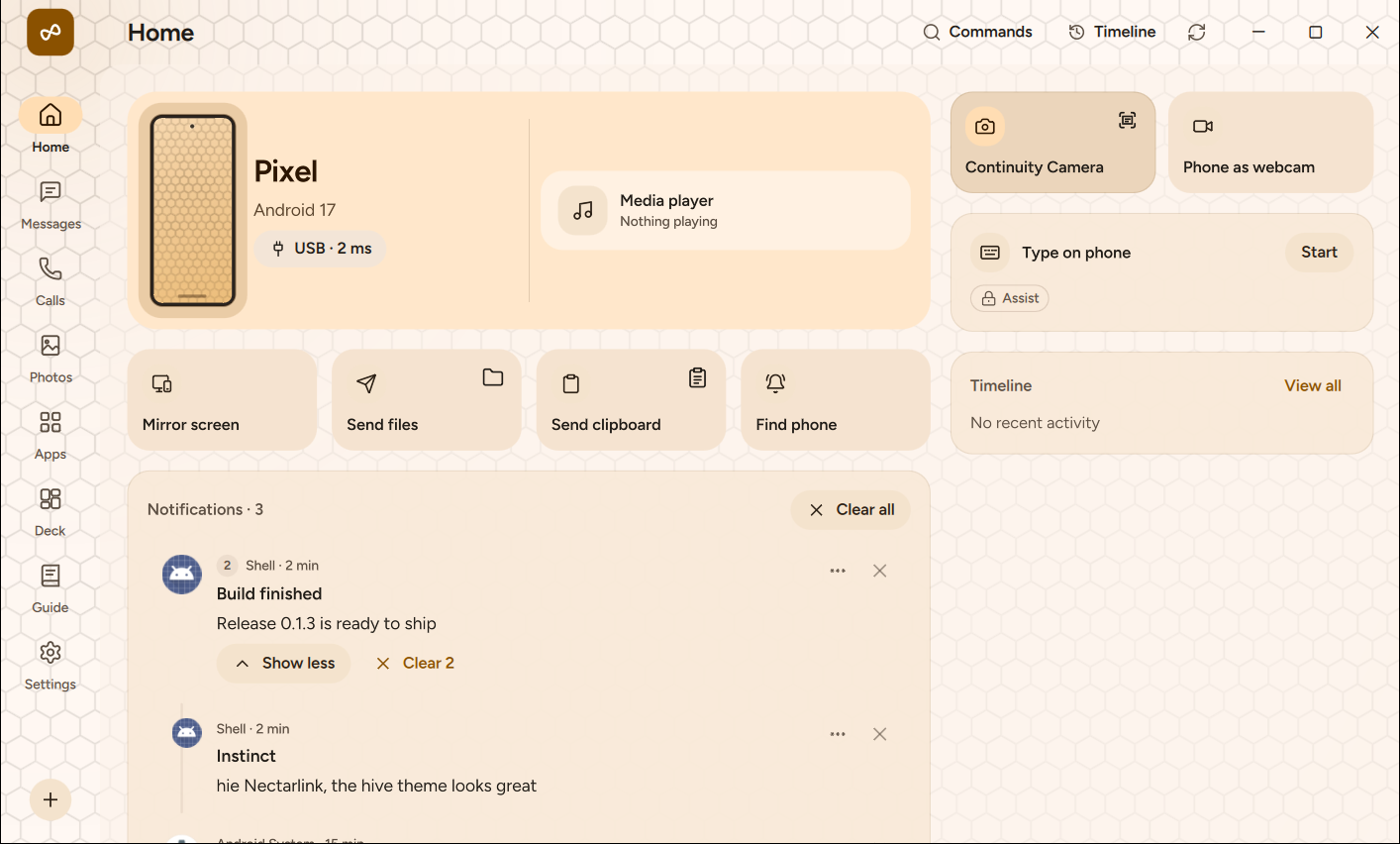
لم يركز مطور NectarLink على إضافة الوظائف فقط، بل اهتم أيضاً بتصميم الواجهة وإتاحة أكثر من مظهر بصري حتى يتمكن المستخدم من اختيار الشكل الذي يناسبه.
يتضمن البرنامج مجموعة من السمات، من بينها:
- Hive: تصميم مستوحى من خلية النحل، مع خلفية سداسية متحركة.
- Bloom: مظهر بألوان هادئة ومتنوعة.
- Glass: تصميم يعتمد على التأثيرات الشفافة والبطاقات الزجاجية.
- Graphite: مظهر بسيط يعتمد على درجات لونية هادئة.
- Fluent: تصميم مستوحى من لغة Fluent البصرية.
وتتوفر السمات بعدة أوضاع، بما في ذلك المظهر الفاتح والداكن، كما يدعم البرنامج عدة لغات، من بينها الإنجليزية والألمانية والتركية والإسبانية والروسية والبرتغالية البرازيلية والفيتنامية والصينية المبسطة.
هل NectarLink آمن؟ وكيف يحافظ على خصوصية المستخدم؟
تعد الخصوصية من النقاط الأساسية التي يركز عليها مشروع NectarLink، خصوصاً أن البرنامج يتعامل مع بيانات حساسة نسبياً، مثل الإشعارات والرسائل والصور والملفات وسجل الحافظة.
وفقاً للتوثيق الأمني للمشروع، يعتمد الاتصال المعتاد بين الأجهزة على التواصل المباشر عبر الشبكة المحلية أو كابل USB أو شبكة Tailscale، بدلاً من تمرير البيانات عبر خادم سحابي تابع للمطور.
كما يستخدم البرنامج بروتوكول QUIC مع تشفير TLS 1.3، وتتم مصادقة الاتصالات باستخدام مفاتيح الأجهزة التي يجري تبادلها أثناء عملية الاقتران. وتُخزن مفاتيح الثقة باستخدام وسائل الحماية المتاحة في أنظمة التشغيل المختلفة.
ومن الجوانب الإيجابية أيضاً أن البرنامج لا يطلب إنشاء حساب لاستخدام وظائف الاتصال المحلية، كما أن الميزات الحساسة، مثل التحكم عن بُعد والوصول إلى مساحة تخزين الهاتف وتنفيذ بعض الأوامر، تظل معطلة حتى يمنحها المستخدم الإذن.
تنبيه متعلق بالخصوصية: وصف البرنامج بأنه يعمل دون خادم سحابي لا يعني انعدام أي اتصال بالإنترنت في جميع الظروف. فهناك اتصالات اختيارية للتحقق من التحديثات وإرسال تقارير الأعطال التي يختار المستخدم مشاركتها، كما يمكن تفعيل الاتصال عبر بيانات الهاتف باستخدام مرحلات تنقل البيانات المشفرة. لذلك يُنصح بمراجعة إعدادات الخصوصية قبل تفعيل الميزات الإضافية.
ومن المهم معرفة أن مستوى حماية مفاتيح الاتصال يختلف بين الأنظمة؛ فالمشروع يستخدم Windows DPAPI في Windows وKeychain في macOS وAndroid Keystore في الهواتف، بينما يعتمد Linux حالياً على صلاحيات الملفات لحماية المفاتيح.
وبالتالي، يوفر NectarLink مجموعة جيدة من وسائل حماية الاتصال والبيانات، لكن يظل من الضروري منح الصلاحيات الضرورية فقط، وعدم تفعيل الوصول إلى الملفات أو التحكم عن بُعد إلا عند الحاجة.
متطلبات تشغيل NectarLink على الكمبيوتر والهاتف
قبل تحميل البرنامج، من الأفضل التأكد من أن نظام التشغيل والأجهزة المستخدمة متوافقة مع المتطلبات الأساسية. ويعمل المشروع حالياً على Windows وLinux وAndroid، مع وجود إصدار macOS في مرحلة المعاينة، لذلك لا ينبغي التعامل معه على أنه إصدار مستقر مكتمل لجميع الأنظمة.
متطلبات Windows
- نظام Windows 10 إصدار 2004 أو أحدث، أو Windows 11.
- معالج بمعمارية 64-bit من Intel أو AMD لإصدار x64.
- يتوفر إصدار ARM64 لأجهزة Windows بمعالجات ARM مثل Snapdragon.
- تتطلب ميزة استخدام الهاتف ككاميرا ويب نظام Windows 11.
متطلبات Linux
- توزيعة Ubuntu 24.04 أو أحدث.
- أو Debian 13.
- أو Fedora 40 أو أحدث.
- يمكن استخدام توزيعات حديثة مشابهة، بشرط توافر glibc 2.39 أو أحدث.
- معمارية x86_64 لمعالجات Intel وAMD.
- دعم بيئات X11 أو Wayland.
كما يحتاج استخدام الهاتف ككاميرا ويب على Linux إلى برنامج التشغيل v4l2loopback، ويعمل مثبّت البرنامج على إعداد المتطلبات اللازمة لهذه الوظيفة.
متطلبات Android
- Android 8.0 أو أحدث لتشغيل التطبيق الأساسي.
- Android 10 أو أحدث لالتقاط الصوت الداخلي أثناء عكس الشاشة.
- Android 11 أو أحدث لاستخدام Wireless Debugging والميزات المتقدمة لتشغيل التطبيقات داخل النوافذ.
- Android 12 أو أحدث لبعض أدوات التحكم المتقدمة في المكالمات.
ملاحظة: الحد الأدنى لتشغيل التطبيق لا يعني أن جميع وظائفه ستعمل على الإصدار نفسه. فبعض الأدوات تعتمد على إصدار Android والصلاحيات المتاحة وطريقة إعداد الاتصال بين الجهازين.
كيفية تحميل NectarLink وتثبيته على Windows وLinux وAndroid
يوفر المطور ملفات التثبيت من خلال صفحة الإصدارات الرسمية على GitHub، ويمكنك اختيار النسخة المناسبة لنظام التشغيل الذي تستخدمه. ومن الأفضل الاعتماد على هذه الصفحة للحصول على أحدث إصدار، بدلاً من تنزيل ملفات APK أو برامج التثبيت من مواقع غير معروفة.
أولاً: تحميل NectarLink للكمبيوتر بنظام Windows
لتثبيت NectarLink على Windows، اتبع الخطوات التالية:
- افتح صفحة أحدث إصدارات NectarLink على GitHub.
- ابحث عن ملف التثبيت المناسب لمعالج جهازك.
- إذا كنت تستخدم معالج Intel أو AMD، اختر ملف x64.
- إذا كان جهازك يعمل بنظام Windows على معالج ARM مثل Snapdragon، اختر ملف ARM64.
- بعد تنزيل الملف، افتحه واتبع تعليمات التثبيت حتى اكتمال العملية.
- شغّل البرنامج من قائمة Start بعد الانتهاء.
قد يعرض Windows SmartScreen تحذيراً عند تشغيل المثبّت لأول مرة، لأن ملف التثبيت لم يحصل على توقيع رقمي معتمد حتى الآن. لا تتجاوز التحذير إلا بعد التأكد من أنك حمّلت الملف من صفحة المشروع الرسمية والتحقق من اسم الملف ومصدره.
ثانياً: تثبيت NectarLink على Linux
يوفر المشروع طريقة تثبيت مباشرة لمستخدمي Linux، حيث يستطيع المثبّت تحديد نوع الحزمة المناسبة للتوزيعة وتثبيت الاعتماديات المطلوبة تلقائياً.
افتح الطرفية Terminal ونفّذ الأمر التالي:
curl -fsSL https://github.com/thtbee/nectarlink/releases/latest/download/install.sh | shيقوم المثبّت باختيار الحزمة المناسبة للنظام، سواء كانت DEB أو RPM أو الحزمة المضغوطة المناسبة للتوزيعات الأخرى، ثم يتحقق من ملفات SHA-256 الخاصة بالإصدار قبل إتمام التثبيت، ويجهز الاعتماديات المطلوبة.
كما يمكن استخدام بعض الخيارات الإضافية عند الحاجة:
التثبيت دون الإضافات:
curl -fsSL https://github.com/thtbee/nectarlink/releases/latest/download/install.sh | sh -s -- --no-extrasإزالة البرنامج والإعدادات التي أضافها المثبّت:
curl -fsSL https://github.com/thtbee/nectarlink/releases/latest/download/install.sh | sh -s -- --uninstallوإذا كنت تفضل التثبيت اليدوي، تتوفر أيضاً حزم DEB وRPM وAppImage وtar.gz من صفحة الإصدارات الرسمية.
ثالثاً: تحميل NectarLink وتثبيته على Android
يمكن تثبيت التطبيق على الهاتف من خلال ملف APK المتاح في مستودع المشروع، وذلك باتباع الخطوات التالية:
- افتح صفحة الإصدارات الرسمية على GitHub.
- انتقل إلى قسم الملفات وابحث عن ملف Android بصيغة APK.
- نزّل الملف إلى هاتفك.
- افتح ملف APK باستخدام مدير الملفات.
- اسمح بالتثبيت من هذا المصدر إذا طلب منك نظام Android ذلك.
- أكمل عملية التثبيت ثم افتح التطبيق.
قد يمنع Google Play Protect تثبيت بعض التطبيقات التي يتم تنزيلها خارج متجر Google Play، أو يعرض تحذيراً بشأن مصدر التطبيق. في هذه الحالة، لا تتجاهل التحذيرات بصورة عشوائية؛ راجع تعليمات المشروع الرسمية المتعلقة بمشكلة Play Protect، وتأكد من سلامة الملف وتوقيعه قبل اتخاذ أي إجراء.
يمكنك أيضاً الاستعانة بكمبيوتر وتثبيت الملف باستخدام أداة ADB إذا كنت معتاداً على التعامل مع أدوات Android، مع ضرورة تنزيل ملف APK من المصدر الرسمي.
كيفية ربط هاتف Android بالكمبيوتر باستخدام NectarLink
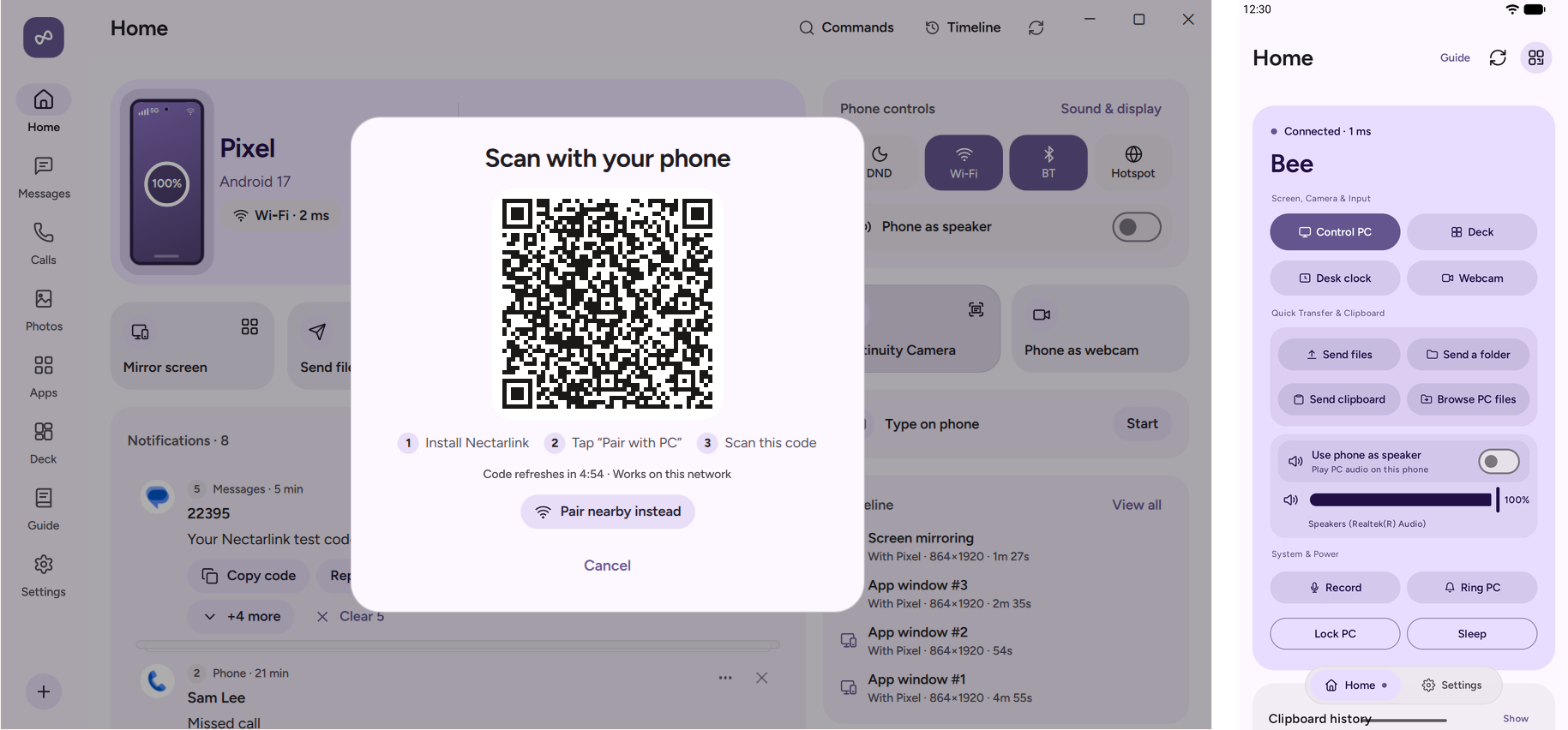
بعد تثبيت البرنامج على الهاتف والكمبيوتر، تأتي خطوة إقران الجهازين Pairing. وهي خطوة أساسية لإنشاء اتصال موثوق بينهما والاستفادة من الوظائف المتاحة.
يمكنك إتمام الاتصال باتباع الخطوات التالية:
- افتح NectarLink على الكمبيوتر والهاتف.
- ابدأ إعداد الاتصال من تطبيق الكمبيوتر.
- سيعرض البرنامج رمز QR يمكن مسحه باستخدام كاميرا الهاتف أو من خلال تطبيق NectarLink.
- يمكنك بدلاً من ذلك اختيار الكمبيوتر من قائمة الأجهزة القريبة على الهاتف ومقارنة رمز التحقق المكون من ستة أرقام.
- بعد التأكد من صحة عملية الاقتران، أكمل خطوات الاتصال على الجهازين.
- امنح التطبيق الصلاحيات التي تحتاج إليها الوظائف التي ترغب في استخدامها.
هل يمكن توصيل الهاتف بالكمبيوتر باستخدام USB؟
نعم، يدعم NectarLink الاتصال عبر كابل USB أيضاً، وذلك باستخدام أداة Android Debug Bridge المعروفة باسم ADB، والتي يجب أن تكون متاحة على الكمبيوتر ومهيأة للعمل مع الهاتف.
يكون هذا الخيار مفيداً عندما لا ترغب في الاعتماد على شبكة Wi-Fi، أو عندما تواجه مشكلات في اكتشاف الأجهزة عبر الشبكة المحلية.
تفعيل الصلاحيات المتقدمة للاستفادة من جميع المميزات
بعد إتمام الاقتران، يمكنك تحديد الوظائف التي تريد استخدامها، مثل الإشعارات ونقل الملفات والحافظة والمكالمات وعرض الشاشة.
لكن بعض الإمكانات المتقدمة تحتاج إلى إعداد Wireless Debugging على الهاتف، وهو أسلوب يتيح للتطبيق الاستفادة من صلاحيات إضافية يوفرها نظام Android دون الحاجة إلى عمل Root للجهاز.
يساعد تفعيل مستوى Elevated في إتاحة وظائف مثل مزامنة الحافظة في الخلفية وبعض أدوات التحكم وتشغيل تطبيقات الهاتف داخل نوافذ مستقلة على الكمبيوتر. ويتطلب إعداد هذه الميزة اتباع الخطوات الموضحة في دليل الاستخدام الرسمي للمشروع، كما أنها تعتمد على إصدار Android وإمكانات الجهاز.
ولمن لا يحتاج إلى الوظائف المتقدمة، يمكن الاكتفاء بالصلاحيات الأساسية وتشغيل الميزات المتاحة دون تغيير إعدادات النظام الإضافية.
مميزات وعيوب NectarLink
رغم أن NectarLink يقدم مجموعة واسعة من الإمكانات، فإن تقييمه يحتاج إلى النظر إلى المميزات والقيود الموجودة في المشروع، خصوصاً أنه مشروع حديث نسبياً وما زال يحصل على تحديثات وتطويرات مستمرة.
أهم المميزات
- مجاني ومفتوح المصدر، ويمكن الاطلاع على شيفرته البرمجية.
- يجمع عدداً كبيراً من وظائف ربط الهاتف بالكمبيوتر في تطبيق واحد.
- يدعم Windows وLinux وهواتف Android.
- يوفر نقل الملفات والمجلدات في الاتجاهين.
- يدعم مزامنة الحافظة والإشعارات والرسائل والمكالمات.
- يتيح عكس شاشة الهاتف والتحكم فيها من الكمبيوتر.
- يدعم تشغيل تطبيقات Android داخل نوافذ مستقلة.
- يوفر اتصالاً محلياً مشفراً دون الحاجة إلى حساب سحابي.
- يدعم الاتصال عبر Wi-Fi وUSB، بالإضافة إلى خيارات اتصال أخرى.
- يقدم مجموعة متنوعة من السمات وأدوات التخصيص.
- يدعم تحديثات التطبيق والتحقق من ملفات التنزيل باستخدام SHA-256.
العيوب والقيود التي يجب معرفتها
- بعض الوظائف تحتاج إلى صلاحيات إضافية وإعداد Wireless Debugging، وقد يكون إعدادها غير مناسب للمستخدم المبتدئ.
- تختلف إمكانات البرنامج باختلاف إصدار Android ونظام تشغيل الكمبيوتر.
- إصدار Windows غير موقع رقمياً حتى الآن، ولذلك قد يظهر تحذير SmartScreen.
- قد يتطلب تثبيت APK التعامل مع تحذيرات Play Protect أو إعدادات تثبيت التطبيقات من مصادر خارجية.
- بعض الميزات، مثل استخدام الهاتف ككاميرا ويب، لها متطلبات خاصة حسب النظام.
- إصدار macOS لا يزال في مرحلة المعاينة، ولا ينبغي اعتباره بديلاً مكتملاً للإصدارات الأساسية.
- المشروع حديث نسبياً، ولذلك قد تواجه بعض المشكلات أو الاختلافات في الاستقرار حسب الأجهزة المستخدمة.
ما الفرق بين NectarLink وPhone Link وKDE Connect وLocalSend؟
توجد عدة برامج تساعد على ربط الهاتف بالكمبيوتر، لكن الاختلاف بينها يظهر في طبيعة الوظائف التي تقدمها ومدى التكامل بين الأجهزة.
فبرنامج Microsoft Phone Link يركز على ربط الهاتف بنظام Windows وإتاحة الإشعارات والرسائل والمكالمات وبعض التطبيقات، بينما يقدم KDE Connect مجموعة من أدوات التكامل بين الأجهزة، مثل الحافظة والتحكم عن بُعد ومشاركة الملفات.
أما LocalSend فيركز بصورة أساسية على نقل الملفات بين الأجهزة عبر الشبكة المحلية دون الحاجة إلى حساب، في حين يحاول NectarLink جمع هذه الوظائف وإضافة أدوات أخرى مثل عكس الشاشة وتشغيل تطبيقات الهاتف في نوافذ مستقلة والتحكم المتبادل بين الأجهزة.
لذلك يمكن اعتبار NectarLink خياراً يستحق التجربة لمن يريد حلاً موحداً بدلاً من تثبيت عدة تطبيقات منفصلة، لكنه لا يعني بالضرورة أن جميع الوظائف ستكون متاحة على كل جهاز أو أنها ستعمل بالطريقة نفسها التي تقدمها التطبيقات المتخصصة.
تحميل NectarLink مجاناً من الموقع الرسمي
إذا كنت تبحث عن برنامج مجاني لربط هاتف Android بالكمبيوتر، فإن NectarLink يقدم مجموعة واسعة من الوظائف التي قد تساعدك على تنظيم العمل بين الجهازين، بدءاً من نقل الملفات ومزامنة الإشعارات وحتى التحكم في الهاتف وعرض شاشته وتشغيل تطبيقاته من الكمبيوتر.
ويمكنك تنزيل النسخة المناسبة لنظام التشغيل الذي تستخدمه من خلال صفحة المشروع الرسمية على GitHub، حيث تتوفر ملفات التثبيت والإصدارات الجديدة والتوثيق الفني ودليل الاستخدام.
وإذا كنت ترغب في معرفة طريقة إعداد الوظائف المتقدمة أو الاطلاع على تفاصيل الخصوصية والأمان، فيمكنك الرجوع إلى دليل الاستخدام والتوثيق الرسمي للمشروع.
- الموقع الرسمي والمستودع البرمجي على GitHub.
- دليل استخدام NectarLink.
- وثائق الخصوصية والأمان.
- سجل الإصدارات والتحديثات.
هل جربت NectarLink من قبل؟ شاركنا رأيك حول تجربتك في ربط الهاتف بالكمبيوتر، وأخبرنا عن المميزات التي وجدتها الأكثر فائدة، أو المشكلات التي واجهتك أثناء التثبيت والإعداد. ولا تنسَ متابعة تكفليكس لاكتشاف المزيد من البرامج والأدوات المجانية ومشروعات المصادر المفتوحة.