LLPlayer: ترجمة الفيديو تلقائيًا وتشغيل ترجمتين في الوقت نفسه
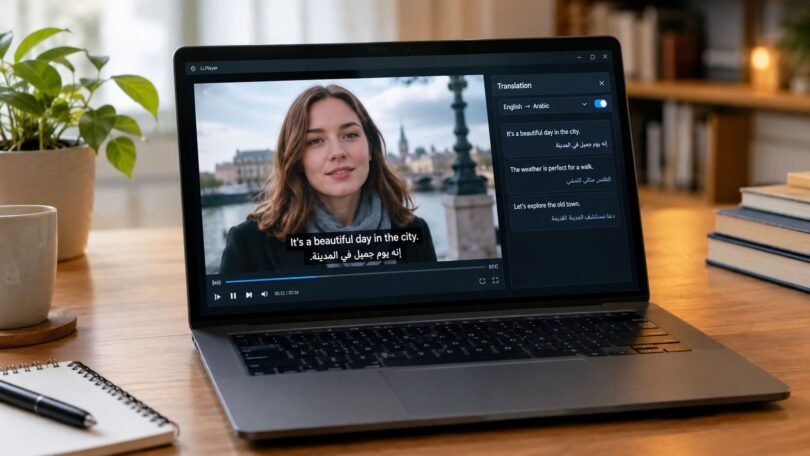
هل سبق أن بدأت مشاهدة فيديو أو درس أجنبي ثم توقفت لأنك لا تفهم اللغة جيدًا؟ تخيل أن مشغل الفيديو نفسه يستطيع الاستماع إلى الكلام، وإنشاء الترجمة تلقائيًا أثناء التشغيل، ثم عرض ترجمة بلغتك في الوقت الحقيقي، مع إمكانية إبقاء الترجمة الأصلية والترجمة العربية على الشاشة في الوقت نفسه.
هذه هي الفكرة التي يحاول LLPlayer تقديمها، لكنه ليس مجرد مشغل فيديو تقليدي. المشروع مفتوح المصدر ومصمم أساسًا لمساعدة المستخدمين على تعلم اللغات من خلال الفيديو، لذلك يركز على ميزات مثل الترجمة المزدوجة، توليد الترجمة بالذكاء الاصطناعي، الترجمة الفورية، البحث عن الكلمات، وتحويل الترجمة المصورة إلى نص.
والأهم أن بعض وظائفه يمكن تشغيلها محليًا على جهازك، بحيث يتم تنفيذ التعرف على الكلام والترجمة باستخدام نماذج ومحركات محلية بدل إرسال المحتوى إلى خوادم خارجية. لكن من المهم التفريق بين الاستخدام المحلي الكامل وبين استخدام محركات الترجمة عبر الإنترنت، لأن LLPlayer يدعم الطريقتين.
يندرج LLPlayer ضمن الأدوات التي تجمع بين تشغيل الفيديو وتقنيات الذكاء الاصطناعي في واجهة واحدة، وهو خيار مثير للاهتمام خصوصًا للطلاب، ومتعلمي اللغات، والأشخاص الذين يشاهدون المحتوى الأجنبي باستمرار.
ويصف مطور المشروع LLPlayer بأنه مشغل وسائط مخصص لتعلم اللغات، وليس بديلًا عامًا لمشغلات مثل VLC أو mpv. هذا التوجه يفسر لماذا تبدو معظم إمكاناته مرتبطة بالترجمة والنصوص والكلمات أكثر من كونها مرتبطة بالمؤثرات أو إدارة مكتبة الفيديوهات.
ما هو LLPlayer؟
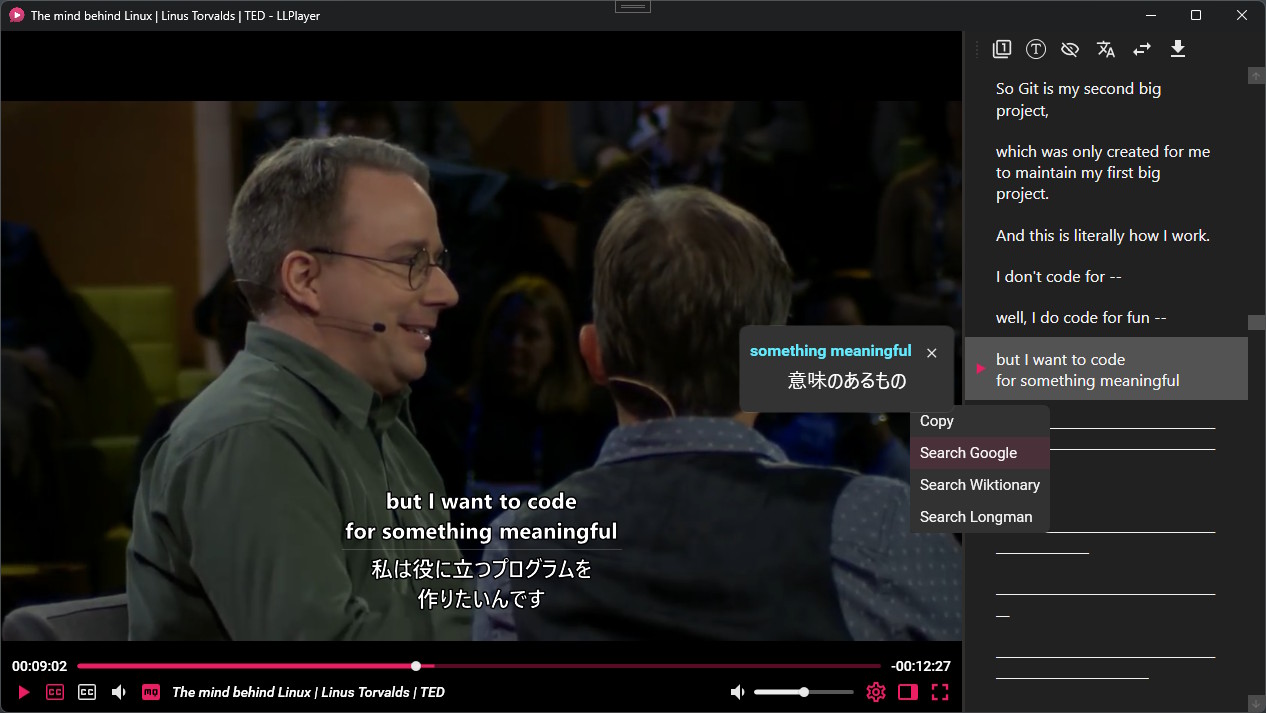
LLPlayer هو مشغل فيديو مفتوح المصدر لنظام Windows، مبني باستخدام C# وWPF، ويقدم مجموعة من الأدوات التي تجعل مشاهدة المحتوى بلغات أجنبية أقرب إلى تجربة تعليمية تفاعلية.
الفكرة الأساسية بسيطة ولكنها عملية جدًا: بدل تشغيل الفيديو ثم البحث بشكل منفصل عن ملف ترجمة أو استخدام خدمة خارجية لتوليد النص وترجمته، يحاول LLPlayer تنفيذ جزء كبير من هذه العملية من داخل المشغل نفسه.
يمكن للمستخدم تشغيل فيديو يحتوي بالفعل على ترجمة، أو تشغيل فيديو دون ترجمة ثم الاعتماد على محركات التعرف على الكلام ASR لإنشاء الترجمة تلقائيًا. بعد ذلك يمكن ترجمة النص الناتج إلى لغة أخرى وإظهار اللغتين معًا.
كيف يعمل LLPlayer مع الذكاء الاصطناعي؟
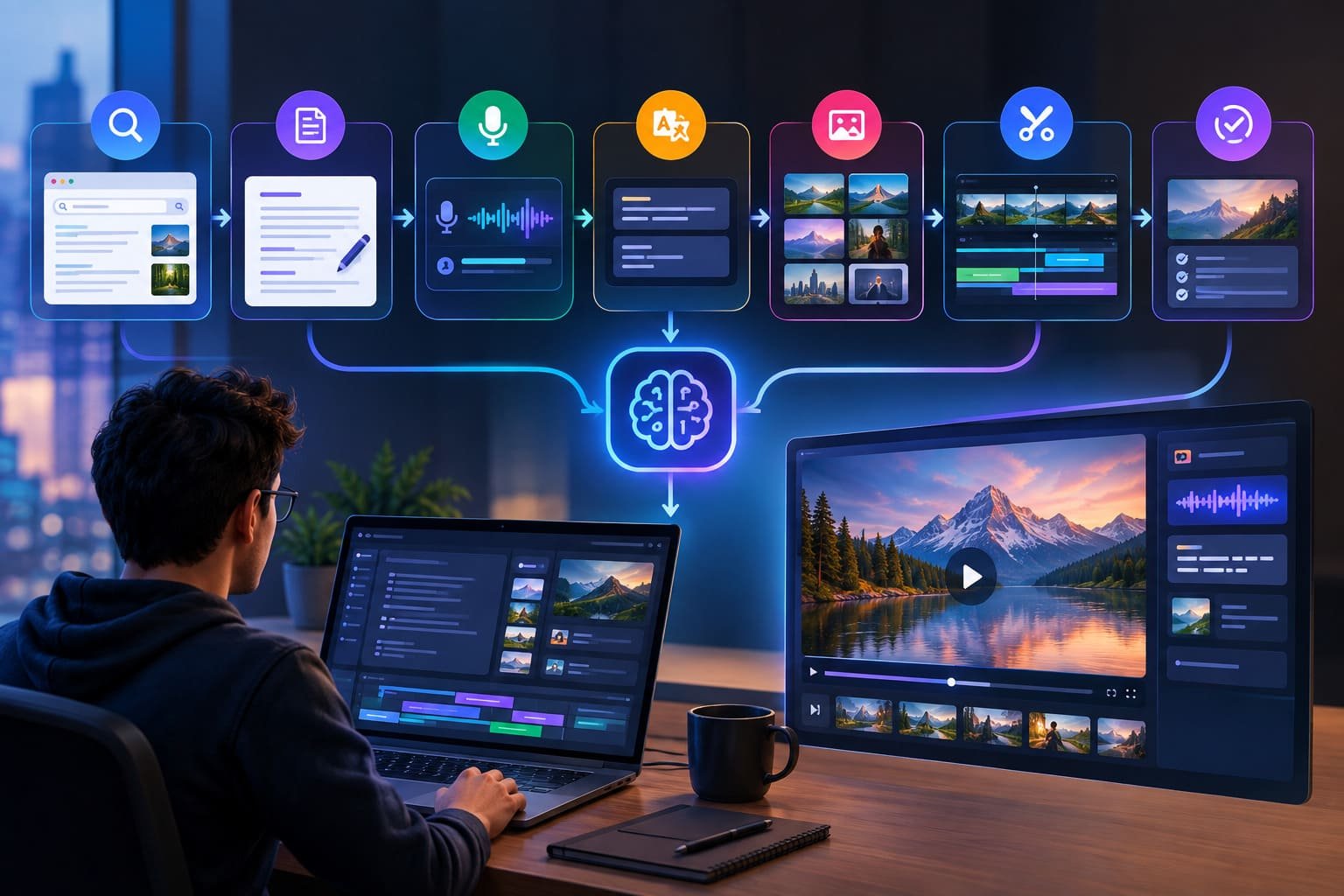
تعتمد تجربة LLPlayer على أكثر من طبقة. هناك أولًا مشغل الفيديو نفسه، ثم طبقة التعرف على الكلام لتحويل الصوت إلى نص، ثم طبقة الترجمة التي تحول النص إلى اللغة التي يحددها المستخدم.
وهذا يعني أنك تستطيع، على سبيل المثال، تشغيل محاضرة باللغة الإنجليزية لا تحتوي على ترجمة، ثم جعل LLPlayer يتعرف على الكلام ويولد الترجمة الإنجليزية تلقائيًا، وبعد ذلك يعرض ترجمة عربية في المسار الثاني.
هذه العملية تتم أثناء التشغيل، ولذلك لا يشترط أن تنتظر إنشاء ملف ترجمة كامل للفيديو قبل بدء المشاهدة. يستطيع المشروع تنفيذ عملية التعرف والترجمة من موضع التشغيل الذي وصلت إليه، وهو أمر مفيد خصوصًا عند مشاهدة جزء محدد من فيديو طويل.
أهم مميزات LLPlayer
1. توليد الترجمة تلقائيًا من الصوت
من أهم وظائف LLPlayer قدرته على إنشاء ترجمة تلقائية ASR من الصوت الموجود داخل الفيديو. ويعتمد المشروع على تقنيات Whisper مع دعم محركين رئيسيين هما whisper.cpp وfaster-whisper.
وبدل البحث عن ملف SRT مناسب لكل فيديو، يستطيع المستخدم تشغيل الفيديو ثم الاعتماد على التعرف على الكلام لإنشاء الترجمة أثناء المشاهدة.
2. الترجمة المزدوجة
هذه الميزة مهمة جدًا لمتعلمي اللغات. إذ يمكن عرض ترجمتين في الوقت نفسه، مثل الترجمة الإنجليزية في الأعلى والترجمة العربية في الأسفل.
ويمكن التحكم في حجم الترجمة وموضعها، مع دعم ترجمات نصية وترجمات مصورة وفق الإمكانات التي يوفرها المشروع.
بهذه الطريقة يمكنك قراءة الجملة باللغة الأصلية ثم النظر إلى معناها بالعربية دون الحاجة إلى إيقاف الفيديو والبحث عن ترجمة منفصلة.
3. الترجمة في الوقت الحقيقي
بعد الحصول على النص، يستطيع LLPlayer إرساله إلى محرك ترجمة لاختيار اللغة المستهدفة. ويدعم المشروع مجموعة واسعة من الخيارات، بما في ذلك Google وDeepL وAzure وBing ومحركات تعتمد على نماذج الذكاء الاصطناعي الكبيرة.
كما يدعم المشروع محركات محلية مثل Ollama وLM Studio وKoboldCpp، ما يسمح ببناء سير عمل محلي بالكامل عند تجهيز الجهاز والنماذج المطلوبة.
4. ترجمة تعتمد على السياق
لا يقتصر دور المشروع على ترجمة الجمل بصورة منفصلة، إذ يدعم أيضًا الترجمة التي تستفيد من سياق الترجمة عبر نماذج اللغة الكبيرة LLM.
وهذا مهم لأن الجملة القصيرة قد تحمل أكثر من معنى، خصوصًا في الحوارات والأفلام والمحتوى التعليمي. وجود سياق إضافي يساعد محرك الترجمة على اختيار معنى أكثر ملاءمة للجملة.
5. التعرف على الترجمة الموجودة داخل الفيديو عبر OCR
بعض الفيديوهات تحتوي على ترجمة مدمجة على شكل صورة بدل وجود ملف ترجمة نصي. في هذه الحالة يستطيع LLPlayer استخدام تقنية OCR لتحويل النص الظاهر في الصورة إلى نص قابل للمعالجة.
ويستخدم المشروع Tesseract OCR وMicrosoft OCR لهذه المهمة، ثم يمكن الاستفادة من النص الناتج في البحث أو الترجمة أو الاستخدامات الأخرى داخل المشغل.
6. الشريط الجانبي للترجمة
يتضمن LLPlayer شريطًا جانبيًا مخصصًا للترجمات، ويمكن من خلاله استعراض النص والبحث داخل الجمل والانتقال إلى مواضع مختلفة من الفيديو.
هذه الوظيفة تجعل الأداة عملية بدرجة أكبر أثناء الدراسة، لأن المستخدم لا يتعامل مع الترجمة كعنصر بصري فقط، بل كنص يمكن البحث فيه والتفاعل معه.
7. البحث عن الكلمات بسرعة
عند مشاهدة محتوى بلغة أجنبية، قد تصادف كلمة لا تعرف معناها. يوفر LLPlayer إمكانية التعامل مع الكلمات الموجودة في الترجمة والبحث عنها عبر المتصفح أو نسخها إلى الحافظة.
كما يمكن تخصيص مواقع البحث، وهو أمر مفيد للطلاب الذين يعتمدون على قواميس أو أدوات تعلم لغات محددة.
8. تشغيل الفيديوهات عبر الإنترنت
لا يقتصر المشروع على الملفات المحلية. فبفضل تكامله مع yt-dlp يمكن تشغيل بعض الفيديوهات عبر الإنترنت، ثم الاستفادة من توليد الترجمة والبحث والترجمة أثناء التشغيل.
وهنا يجب الانتباه إلى نقطة مهمة: الفيديوهات المحلية يمكن التعامل معها دون اتصال بالإنترنت بعد تجهيز المكونات المطلوبة، أما تشغيل فيديو موجود أصلًا على الإنترنت فيحتاج إلى اتصال بالشبكة.
9. دعم اختصارات لوحة المفاتيح
يمكن تخصيص اختصارات لوحة المفاتيح في LLPlayer، كما توجد داخل التطبيق صفحة Cheat Sheet تعرض عناصر التحكم في المشغل.
ويستطيع المستخدم فتح دليل الاختصارات المدمج بالضغط على F1.
10. تصدير نتائج التعرف والترجمة كملف SRT
يدعم المشروع أيضًا تصدير نتائج ASR وOCR إلى ملف SRT، وهو ما يضيف فائدة عملية للمستخدم الذي يريد الاحتفاظ بالترجمة أو استخدامها لاحقًا مع مشغل آخر أو في مشروع مونتاج.
أفضل 11 موقع تحويل النص إلى صوت احترافي مجانا
هل يعمل LLPlayer بدون إنترنت فعلًا؟
نعم، ولكن بشرط فهم المقصود بـالعمل بدون إنترنت. المشروع لا يعني أن كل ميزة تعمل من اللحظة الأولى بعد تثبيت البرنامج دون تنزيل أي شيء.
في البداية ستحتاج إلى تنزيل البرنامج ومكونات التشغيل والنماذج أو محركات ASR التي تريد استخدامها. وبعد تجهيزها، يمكن تنفيذ التعرف على الكلام محليًا على جهازك.
كما أن OCR يتم محليًا، ويمكن تشغيل الترجمة محليًا عند اختيار محركات مثل Ollama أو LM Studio أو KoboldCpp. في هذه الحالة لا تحتاج إلى إرسال نصوص الفيديو إلى خدمة ترجمة سحابية.
أما عند اختيار Google أو DeepL أو OpenAI أو Claude أو خدمات ترجمة أخرى تعتمد على API، فستحتاج إلى اتصال بالإنترنت، وقد تحتاج بعض الخدمات إلى حساب أو مفتاح API أو فوترة.
لذلك يمكن تلخيص الفكرة عمليًا في أن LLPlayer يستطيع توفير تجربة ترجمة محلية بالكامل، لكنه ليس تطبيقًا لا يحتاج إلى الإنترنت مطلقًا في كل الحالات.
ما الفرق بين whisper.cpp و faster-whisper في LLPlayer؟
يوفر LLPlayer محركين لتوليد الترجمة من الصوت، لكن وثائق المشروع الحالية توصي باستخدام faster-whisper باعتباره الخيار المفضل.
whisper.cpp
يتميز بأنه متاح مباشرة داخل LLPlayer بعد تنزيل النموذج المناسب، ويمكن الاستفادة من CUDA أو Vulkan أو OpenVINO لتسريع المعالجة.
لكن وثائق المشروع تشير إلى وجود مشكلات تتعلق بدقة التوقيت واحتمال ظهور أخطاء تكرار أو هلوسة في بعض الحالات، ولذلك لا يعتبر الخيار الموصى به حاليًا.
faster-whisper
يُعد الخيار الموصى به في وثائق LLPlayer، ويتميز بدقة أفضل في توقيت الترجمات واستقرار أعلى، مع إمكانية الاستفادة من CUDA لتسريع المعالجة على الأجهزة المتوافقة.
وعند استخدام faster-whisper داخل LLPlayer يتم تنزيل المحرك من إعدادات ASR، بينما يتم تنزيل النموذج المختار عند التشغيل الأول.
متطلبات تشغيل LLPlayer
بحسب المتطلبات الحالية المنشورة للمشروع، فإن LLPlayer مخصص لأجهزة Windows بمعمارية 64-bit.
- Windows 10 x64 بإصدار 1903 أو أحدث.
- Windows 11 x64.
- .NET Desktop Runtime 10.
- Microsoft Visual C++ Redistributable 2022 أو أحدث.
- يفضل وجود معالج ورسوميات مناسبتين عند استخدام نماذج الذكاء الاصطناعي محليًا.
- يمكن أن يستفيد مستخدمو بطاقات NVIDIA من تسريع CUDA، كما يدعم المشروع خيارات تسريع عتادية أخرى بحسب المحرك والبيئة المستخدمة.
ويجب الانتباه إلى أن حزمة Visual C++ ليست مجرد متطلب اختياري عند استخدام ASR أو OCR؛ فوثائق المشروع توضح أن التطبيق قد يعمل دونها ثم يتعرض للتعطل عند تفعيل بعض وظائف التعرف على الكلام أو OCR.
طريقة تحميل وتثبيت LLPlayer على Windows
الخطوة الأولى: تحميل أحدث إصدار
أفضل طريقة للمستخدم العادي هي تنزيل النسخة الجاهزة من صفحة Releases الرسمية في GitHub بدل بناء المشروع من المصدر.
الإصدار الأحدث المنشور حاليًا هو v0.3.0، وقد تضمن تحديثات مهمة للمكتبات الأساسية، والانتقال إلى .NET 10، وتحسينات مرتبطة بمحرك Whisper والترجمة ودعم Bing وAzure.
الخطوة الثانية: تثبيت المتطلبات
قبل تشغيل جميع وظائف البرنامج، تأكد من وجود .NET Desktop Runtime 10 وMicrosoft Visual C++ Redistributable 2022 أو أحدث على جهازك.
إذا لم يكن Runtime الخاص بـ .NET مثبتًا، توضح وثائق المشروع أن برنامج التثبيت يمكنه إظهار نافذة التثبيت المطلوبة، لكن تثبيت المتطلبات مسبقًا يبقى الخيار الأفضل لتجنب المشاكل.
الخطوة الثالثة: تشغيل LLPlayer
بعد فك الحزمة، شغّل الملف LLPlayer.exe.
الخطوة الرابعة: فتح الإعدادات
اضغط على CTRL + . لفتح نافذة الإعدادات، أو استخدم أيقونة الإعدادات الموجودة ضمن شريط التحكم بالمشغل.
كيفية إعداد الترجمة بالذكاء الاصطناعي في LLPlayer
أولًا: إعداد التعرف على الكلام ASR
من الإعدادات انتقل إلى قسم Subtitles > ASR.
إذا كنت تريد أفضل تجربة وفق وثائق المشروع الحالية، استخدم faster-whisper. ستحتاج إلى تنزيل المحرك من داخل الإعدادات، ثم يتم تنزيل النموذج المطلوب عند الاستخدام الأول.
أما عند استخدام whisper.cpp، فيمكن تنزيل أحد نماذج Whisper من الإعدادات. ويؤثر حجم النموذج في مستوى الدقة والحمل الحسابي، لذلك اختيار النموذج يجب أن يراعي إمكانات الجهاز والسرعة المطلوبة.
ثانيًا: تحديد لغة الصوت
يوفر LLPlayer خيارًا لاكتشاف لغة الصوت تلقائيًا، كما يمكنك تحديد اللغة يدويًا عند الحاجة.
تحديد اللغة يدويًا قد يكون مفيدًا في المقاطع التي تحتوي على لهجات أو نطق يصعب على الاكتشاف التلقائي التعامل معه بشكل مثالي.
ثالثًا: تحديد لغة الترجمة
انتقل إلى Subtitles > Translate ثم حدد Target Language، وهي اللغة التي تريد مشاهدة الترجمة بها.
إذا كنت تشاهد فيديو باللغة الإنجليزية وتريد الترجمة العربية، اجعل العربية هي اللغة المستهدفة، بينما سيتم التعامل مع الإنجليزية بوصفها لغة المصدر.
كيف تجعل الترجمة محلية بالكامل باستخدام Ollama؟
هذه من أكثر النقاط إثارة للاهتمام في LLPlayer بالنسبة للمستخدم الذي يهتم بالخصوصية أو يريد تقليل الاعتماد على الخدمات السحابية.
يمكنك تثبيت Ollama على جهازك، وتنزيل نموذج لغوي مناسب، ثم تشغيل الخادم المحلي وربطه من إعدادات الترجمة داخل LLPlayer.
عندما تستخدم محرك ترجمة محليًا مثل Ollama، فإن عملية الترجمة نفسها تُنفذ على جهازك، بدل إرسال نص الترجمة إلى خدمة سحابية خارجية.
لكن هذه الطريقة تحتاج إلى جهاز قادر على تشغيل النموذج بسلاسة، لأن تشغيل نماذج اللغة محليًا قد يستهلك قدرًا ملحوظًا من ذاكرة RAM أو VRAM والقدرة الحاسوبية.
lanshu مشروع تحويل النص والصورة إلى فيديو بالذكاء الاصطناعي
استخدام LM Studio للترجمة المحلية
يقدم LLPlayer دعمًا أيضًا لـ LM Studio، وهو خيار مناسب للمستخدم الذي يفضل إدارة النماذج المحلية عبر واجهة رسومية.
بعد تثبيت LM Studio وتنزيل النموذج وتشغيل خادم API المحلي، يمكن إدخال إعدادات الاتصال في قسم الترجمة داخل LLPlayer.
هذه الطريقة مفيدة للمستخدمين الذين يريدون تجربة نماذج LLM محلية دون الاعتماد على خدمة ترجمة خارجية.
كيف تشاهد فيديو أجنبي مع ترجمة عربية مزدوجة؟
بعد الانتهاء من إعداد ASR ومحرك الترجمة، شغّل الفيديو من داخل LLPlayer. ويمكن فتح الفيديو عن طريق سحبه إلى نافذة البرنامج أو استخدام قائمة التشغيل والسياق.
يحتوي شريط التحكم في الأسفل على زري CC، أحدهما للترجمة الرئيسية والآخر للترجمة الثانوية.
يمكنك، مثلًا، جعل الترجمة الإنجليزية هي المسار الأساسي، ثم جعل الترجمة العربية هي المسار الثانوي. بهذه الطريقة تشاهد النص الأصلي والترجمة في الوقت نفسه، وهو أسلوب فعال جدًا في تعلم المفردات وتحسين فهم الاستماع.
هل يمكن تشغيل فيديو من YouTube داخل LLPlayer؟
يدعم LLPlayer تشغيل بعض الفيديوهات عبر الإنترنت باستخدام yt-dlp، ما يفتح الباب أمام تشغيل محتوى من خدمات الفيديو والاستفادة من قدرات توليد الترجمة والترجمة الفورية.
ويتيح المشروع لصق عنوان الفيديو داخل التطبيق باستخدام CTRL + V أو فتحه من قائمة السياق.
لكن هذا الاستخدام يحتاج إلى اتصال بالإنترنت بطبيعة الحال، لأن مصدر الفيديو نفسه موجود على الإنترنت.
هل LLPlayer مناسب لتعلم اللغة الإنجليزية؟
نعم، وهذه هي الحالة التي يبدو المشروع مصممًا من أجلها أساسًا.
فعلى عكس مشغلات الفيديو العامة، تركز واجهة LLPlayer على الترجمة والكلمات والبحث والتبديل بين أكثر من لغة. وهذا يجعله مناسبًا لمشاهدة المحاضرات، والمقابلات، والدروس، والأفلام، ومقاطع YouTube الأجنبية أثناء دراسة اللغة.
يمكنك مثلًا تشغيل فيديو باللغة الإنجليزية مع إبقاء الإنجليزية كلغة أولى والعربية كلغة ثانية، ثم استخدام خاصية البحث عن الكلمات عندما تواجه مصطلحًا جديدًا.
كما يمكن الاستفادة من التكرار والتنقل بين الجمل والترجمة الجانبية كجزء من أسلوب دراسة يعتمد على المحتوى الحقيقي بدل الاقتصار على الدروس التقليدية.
استخدام LLPlayer مع Yomitan و10ten
يدعم المشروع التكامل مع أدوات المتصفح المتخصصة مثل Yomitan و10ten، لكن هذه الوظيفة ليست بمعنى أن الإضافات تعمل داخل واجهة LLPlayer نفسها بصورة مباشرة في كل الحالات.
يستطيع المستخدم الاستفادة من آلية نسخ نص الترجمة إلى الحافظة ثم تمرير النص إلى أدوات المتصفح والقواميس المناسبة، وهو ما يوسع قدرات LLPlayer لمتعلمي اللغات، وخصوصًا أولئك الذين يعتمدون على أدوات متخصصة أثناء دراسة اليابانية أو الإنجليزية.
LLPlayer أم VLC؟
المقارنة بين البرنامجين يجب أن تبدأ من اختلاف الهدف. VLC مصمم باعتباره مشغل وسائط عامًا يعمل على منصات متعددة، بينما LLPlayer يركز على تعلم اللغات والتعامل المتقدم مع الترجمة.
| الميزة | LLPlayer | VLC |
|---|---|---|
| التشغيل العام للفيديو | نعم | نعم |
| ترجمة مزدوجة | نعم | موجودة بطرق محدودة |
| توليد الترجمة من الصوت | نعم | ليس محورًا أساسيًا |
| الترجمة الفورية | نعم | ليست ميزة أساسية |
| محركات LLM محلية | نعم | ليست محورًا أساسيًا |
| تعلم اللغات | محور رئيسي | وظيفة إضافية |
| المنصات | Windows حاليًا | متعدد المنصات |
لذلك، من يريد مشغل فيديو شامل لكل أنواع الاستخدامات قد يجد VLC أكثر ملاءمة، بينما المستخدم الذي يريد تحويل مشاهدة الفيديو إلى تجربة تعلم لغات سيجد في LLPlayer مجموعة خصائص أكثر تخصصًا.
هل LLPlayer آمن ويحافظ على الخصوصية؟
من الناحية التقنية، يتمتع المشروع بميزة مهمة تتمثل في إمكانية تنفيذ ASR وOCR محليًا، كما يمكن استخدام محركات ترجمة محلية بدل الخدمات السحابية.
لكن الخصوصية تعتمد على المحرك الذي تختاره. إذا استخدمت Ollama أو LM Studio أو KoboldCpp، يمكن تنفيذ الترجمة محليًا. أما عند استخدام Google أو DeepL أو OpenAI أو Claude أو غيرها من الخدمات البعيدة، فبيانات الترجمة ستعبر إلى الخدمة المستخدمة وفق طريقة عملها وشروطها.
لذلك لا يكفي القول إن البرنامج “خاص” بشكل مطلق؛ الأدق هو أن LLPlayer يمنحك خيار التشغيل المحلي، ويترك لك اختيار ما إذا كنت تريد استخدام محرك محلي أو خدمة سحابية.
نصائح للحصول على أفضل أداء من LLPlayer
اختر faster-whisper عند الحاجة إلى الاستقرار
وفق وثائق المشروع، فإن faster-whisper هو الخيار الموصى به حاليًا لتوليد الترجمة من الكلام، خاصة عندما تكون دقة التوقيت والاستقرار مهمة.
لا تختَر نموذجًا أكبر من قدرة جهازك
النموذج الأكبر ليس دائمًا الاختيار الأفضل في الاستخدام اليومي. إذا كان جهازك محدود الموارد، فقد تحصل على تجربة أفضل باستخدام نموذج أخف وأسرع بدل تشغيل نموذج ضخم يسبب تأخيرًا مستمرًا.
استفد من GPU عند توفره
يمكن لتسريع العتاد أن يقلل زمن إنشاء الترجمة، وتوضح وثائق LLPlayer دعمه لخيارات مثل CUDA وVulkan، مع اختلاف الاستفادة الفعلية بحسب البطاقة والمحرك والإعدادات.
حدد لغة الصوت يدويًا عند الحاجة
إذا كنت تشاهد محتوى بلهجة صعبة أو تسجيل صوتي غير واضح، فقد يساعد تحديد لغة المصدر يدويًا بدل الاعتماد دائمًا على الاكتشاف التلقائي.
استخدم الترجمة المزدوجة لتعلم اللغة بدل الاعتماد الكامل على العربية
للحصول على فائدة تعليمية أكبر، اجعل اللغة الأجنبية هي الترجمة الرئيسية والعربية ترجمة ثانوية. بهذه الطريقة ستظل الكلمات والتراكيب الأجنبية أمامك طوال الوقت، مع وجود الترجمة العربية كمرجع عند الحاجة.
أفضل 14 موقع ترجمة فيديو ودبلجة بالذكاء الإصطناعي
ما أبرز عيوب LLPlayer في الوقت الحالي؟
رغم أن المشروع يقدم أفكارًا قوية، فإنه ليس تطبيقًا ناضجًا بالكامل بعد.
أبرز نقطة يجب وضعها في الاعتبار هي أن LLPlayer ما يزال في مرحلة Beta، والمطور نفسه يحذر من احتمال وجود مشكلات وعدم استقرار، كما أن التغييرات الكبيرة في الواجهة والإعدادات قد تستمر قبل الوصول إلى الإصدار 1.0.
كذلك فإن الاستخدام المحلي الكامل للذكاء الاصطناعي يحتاج إلى عتاد مناسب، خصوصًا عندما تريد تشغيل نماذج ترجمة محلية بالتزامن مع التعرف على الكلام.
كما أن المشروع يركز حاليًا على Windows، ولذلك لا يعد خيارًا مناسبًا لمن يريد تجربة مماثلة على Linux أو macOS في الوقت الراهن.
وهناك أيضًا فرق مهم بين “توليد الترجمة محليًا” و”الترجمة المحلية”. قد يكون التعرف على الكلام محليًا بينما تكون خدمة الترجمة المستخدمة سحابية، ولذلك ينبغي مراجعة إعدادات محركات الترجمة قبل افتراض أن كل شيء يعمل دون إنترنت.
هل يمكن للمطورين بناء LLPlayer من المصدر؟
نعم. المشروع مفتوح المصدر ومرخص تحت GPL-3.0، ويمكن للمطورين استنساخ المستودع وفتحه باستخدام Visual Studio أو JetBrains Rider ثم بناء المشروع من المصدر.
ويستخدم المشروع بيئة C# وWPF، مع الاعتماد على مكتبات مثل Flyleaf وWhisper وTesseract OCR وغيرها. ولذلك يمكن أن يكون LLPlayer قاعدة مناسبة للمطور الذي يريد دراسة كيفية دمج تشغيل الوسائط مع التعرف على الكلام والترجمة وأدوات تعلم اللغات.
أما المستخدم العادي فلا يحتاج إلى عملية البناء من المصدر، ويمكنه ببساطة تنزيل الإصدار الجاهز من صفحة Releases.
من الأشخاص الذين سيستفيدون من LLPlayer؟
- الطلاب الذين يتابعون الدروس والمحاضرات الأجنبية.
- الأشخاص الذين يتعلمون الإنجليزية أو اليابانية أو لغات أخرى من خلال الفيديو.
- من يشاهدون محتوى YouTube بلغات أجنبية.
- المستخدمون الذين يريدون توليد ترجمات تلقائية للفيديوهات التي لا تحتوي على ترجمة.
- الأشخاص المهتمون بتشغيل الذكاء الاصطناعي محليًا على أجهزتهم.
- المستخدمون الذين يهتمون بخصوصية المحتوى ويريدون تقليل الاعتماد على الخدمات السحابية.
- المطورون والمهتمون بالمشروعات المفتوحة المصدر وتقنيات ASR وLLM وOCR.
ماذا يجعل LLPlayer مختلفًا عن برامج ترجمة الفيديو التقليدية؟
الاختلاف الحقيقي لا يكمن في أن البرنامج “يترجم الفيديو”، فهذه الوظيفة أصبحت متاحة في كثير من الأدوات، وإنما في الطريقة التي يجمع بها LLPlayer عدة طبقات داخل مشغل واحد.
فهو يجمع بين تشغيل الفيديو، وتوليد الترجمة من الصوت، والترجمة، والترجمة المزدوجة، والبحث عن الكلمات، وOCR، وتشغيل بعض مصادر الفيديو عبر الإنترنت، ودعم محركات LLM المحلية.
وهذه المجموعة تحديدًا تجعل البرنامج أقرب إلى بيئة مشاهدة وتعلم لغات مدعومة بالذكاء الاصطناعي أكثر من كونه مشغل فيديو تقليديًا.
طريقة سريعة لتجربة LLPlayer لأول مرة
للحصول على تجربة مباشرة دون الدخول في إعدادات معقدة، يمكنك البدء بهذه الخطوات:
- حمّل أحدث إصدار من صفحة Releases.
- ثبّت .NET 10 Desktop Runtime وVisual C++ Redistributable إذا لزم الأمر.
- شغّل LLPlayer.exe.
- افتح CTRL + . للوصول إلى الإعدادات.
- من Subtitles > ASR، جهّز faster-whisper.
- حدد لغة الصوت أو اتركها على الاكتشاف التلقائي.
- من Subtitles > Translate، اختر اللغة العربية كلغة مستهدفة.
- اختر محرك ترجمة مناسبًا، محليًا أو عبر الإنترنت.
- افتح الفيديو من جهازك.
- فعّل زري الترجمة الأساسي والثانوي للحصول على ترجمة مزدوجة.
روابط مهمة للبدء مع LLPlayer
يمكن الوصول إلى الصفحة الرسمية للمشروع، وتحميل آخر إصدار، ومراجعة الوثائق الخاصة بمحركات Whisper والترجمة من الروابط التالية.
وللمهتمين بأدوات وتقنيات الذكاء الاصطناعي، فإن LLPlayer يمثل نموذجًا واضحًا لكيفية دمج ASR وLLM وOCR داخل تطبيق مكتبي واحد، بينما يمكن العثور على المزيد من الأدوات والبرامج المشابهة ضمن قسم التطبيقات والبرامج في تكفليكس.
هل جربت LLPlayer؟
إذا جربت LLPlayer أو استخدمت أي طريقة أخرى لترجمة الفيديوهات بالذكاء الاصطناعي، شاركنا تجربتك في التعليقات. هل تفضل الترجمة السحابية مثل DeepL وGoogle وOpenAI، أم تفضل تشغيل نماذج محلية عبر Ollama أو LM Studio للحفاظ على المحتوى داخل جهازك؟
ولا تنس مشاركة المقال مع شخص يتعلم لغة أجنبية أو يشاهد الكثير من الفيديوهات بدون ترجمة؛ فقد تكون هذه الأداة مناسبة جدًا لطريقة استخدامه اليومية.
المستودع الرسمي: GitHub – umlx5h/LLPlayer
صفحة الإصدارات: LLPlayer Releases
الموقع الرسمي: LLPlayer.com
وثائق Whisper: Whisper Engine – LLPlayer Wiki
وثائق محركات الترجمة: Translation Engine – LLPlayer Wiki
ترخيص المشروع: GPL-3.0
هذا المقال يشرح المشروع بناءً على المعلومات والوثائق المنشورة من مطور LLPlayer وقت إعداد المقال. المشروع ما يزال في مرحلة Beta، وقد تتغير الواجهة والإعدادات والمزايا ومتطلبات التشغيل مع الإصدارات الجديدة. لذلك يُنصح بالرجوع إلى المستودع الرسمي وصفحة الإصدارات قبل التثبيت أو الاعتماد على أي وظيفة محددة.
كما أن أداء الترجمة والتعرف على الكلام يعتمد على مواصفات جهازك، والنموذج المستخدم، ومحرك ASR، ومحرك الترجمة، وجودة الصوت، واللغة المستخدمة.
لا يتضمن هذا المقال روابط أفلييت مدفوعة للمنتج نفسه. بعض الروابط الخارجية تقود إلى المواقع الرسمية للمشروع أو إلى خدمات وأدوات طرف ثالث ذكرت لأغراض الشرح فقط، وقد تتغير شروط هذه الخدمات أو أسعارها أو متطلباتها بشكل مستقل عن تكفليكس.